Инструкция: подключение Единого QR (Halyk + re:Kassa)
Что понадобится:
-
re:Kassa;
-
Halyk Onlinebank Business
Часть 1. Начинаем в re:Kassa
-
Откройте раздел «Касса» и нажмите кнопку «Подключить Единый QR».
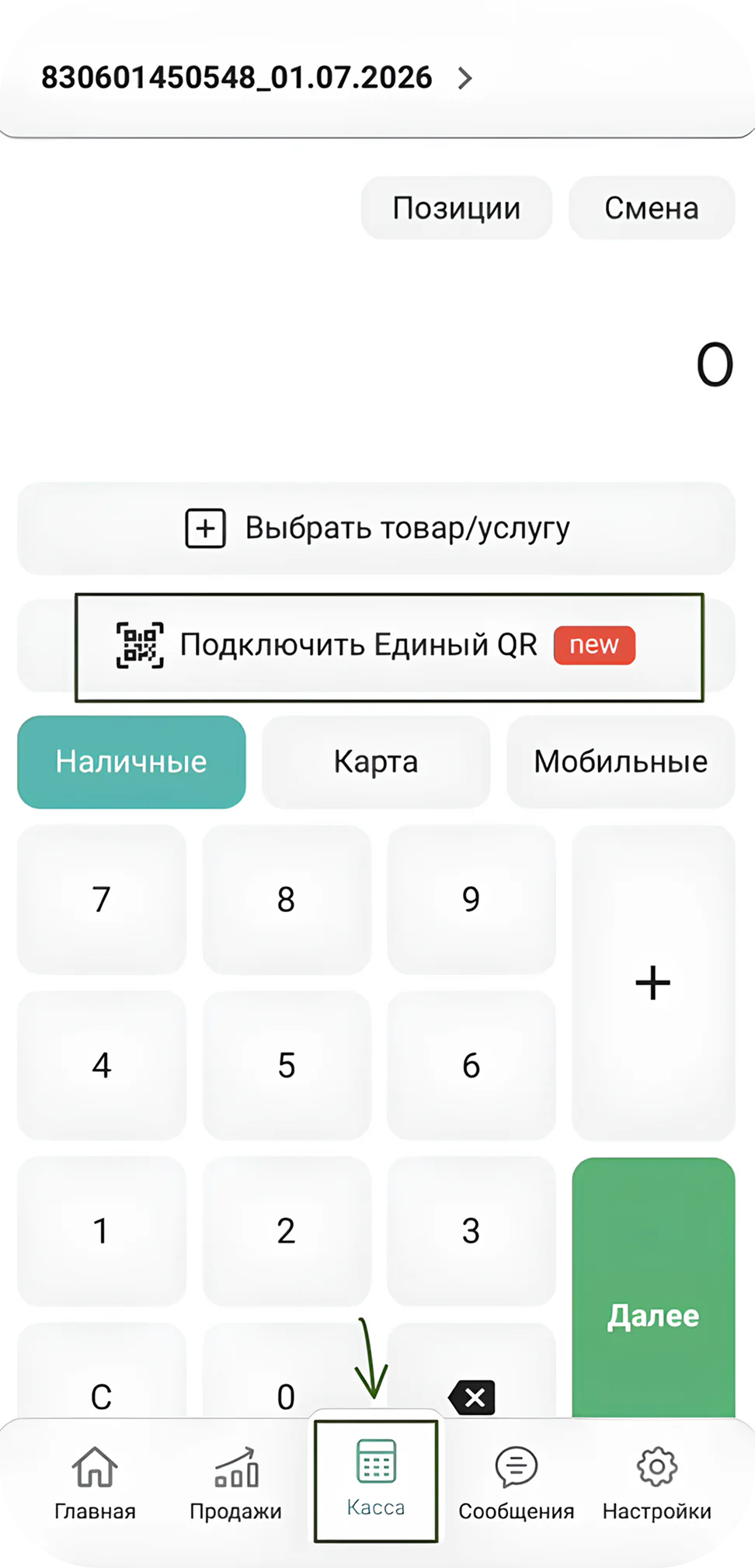
Важно! Подключить функцию приема оплат с помощью Единого QR может только владелец кассы. -
Ознакомьтесь с условиями. Единый QR принимает оплату от клиентов любых банков. Деньги поступают на ваш счёт юридического лица в Halyk Onlinebank. Комиссия составляет 0,5% за оплату от клиентов Halyk и 1,25% за оплату от клиентов других банков. Нажмите «Подключить».
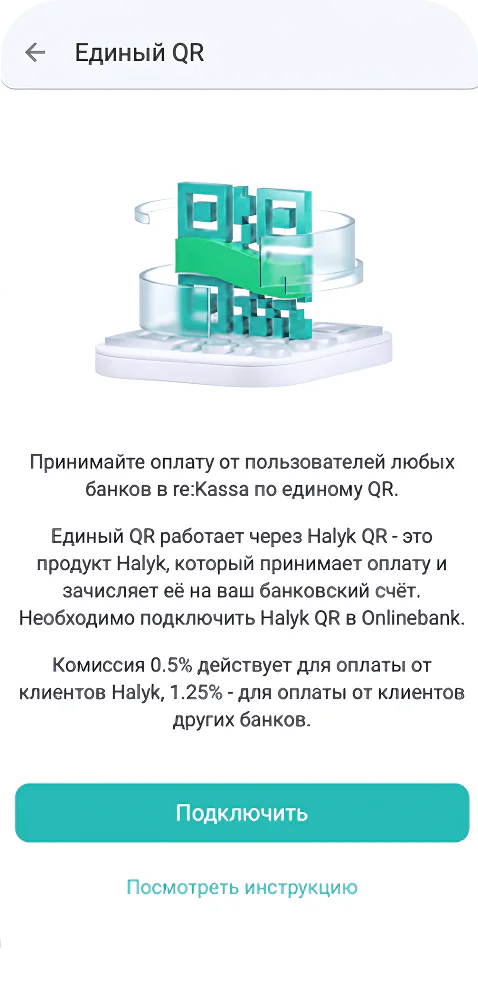
Часть 2. Подключаем Halyk QR в приложении банка
Важно! Если приложение не установлено, мы перенаправим вас в магазин приложений для скачивания. После установки вы попадёте на страницу подключения Единого QR.
Приложение re:Kassa само откроет приложение Halyk Onlinebank.
-
Авторизуйтесь в приложении: введите номер телефона и код, который на этот номер придет
-
Выберите Halyk QR. На экране «Приём оплаты» в карточке Halyk QR нажмите «Подключить».
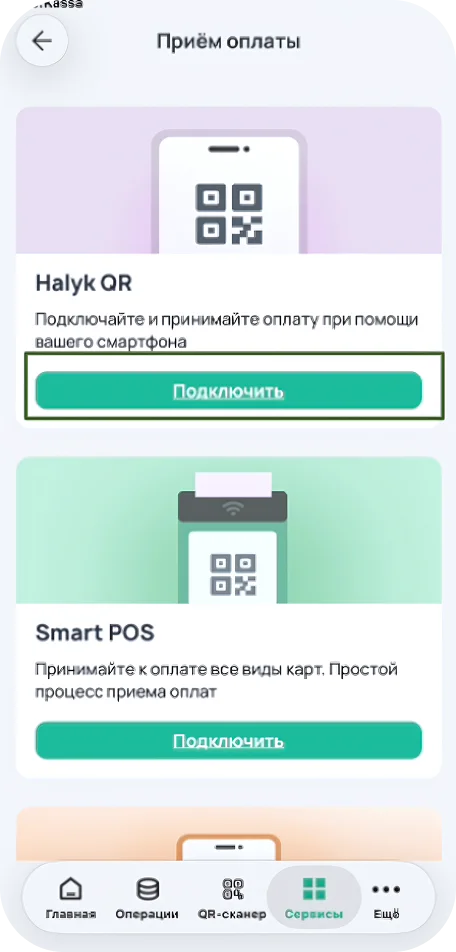
- Заполните данные торговой точки. Это шаг 1 из 3:
- название точки;
- категория (выберите из списка, например «Аренда недвижимости»);
- город и район;
- улица и дом.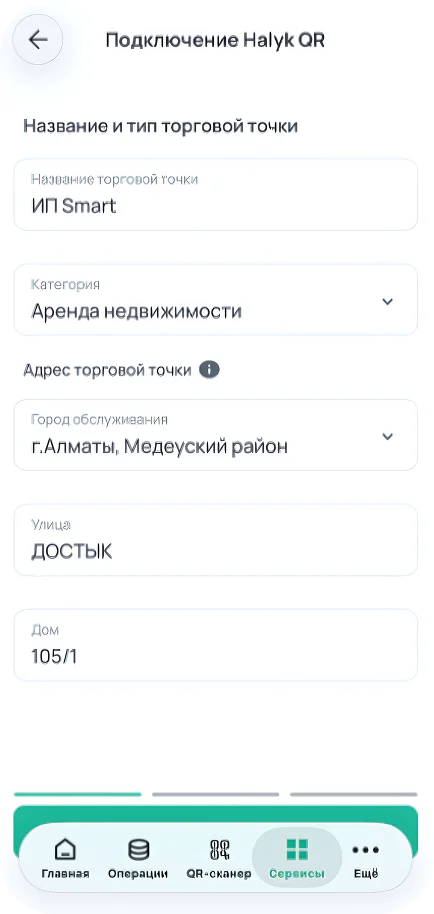
- Выберите счёт, на который будет поступать оплата от клиентов.
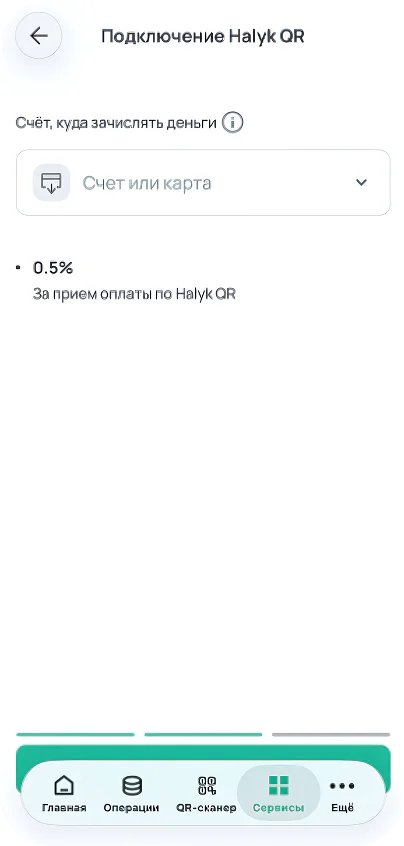
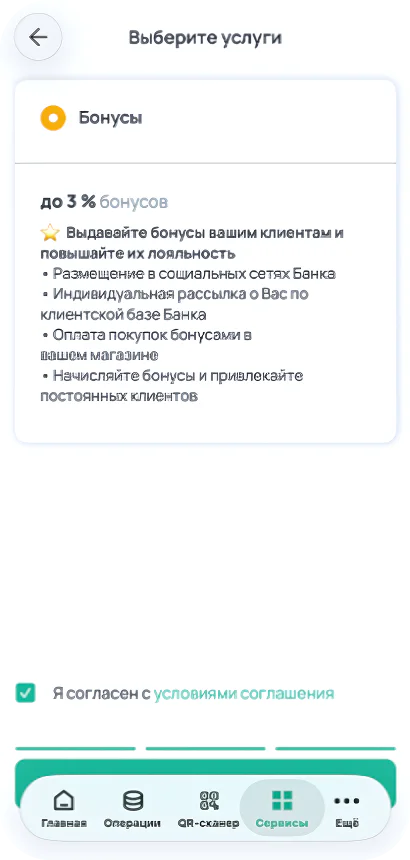
- Выберите дополнительные услуги. Услуга «Бонусы» не обязательна. Поставьте галочку «Я согласен с условиями соглашения» и продолжите.
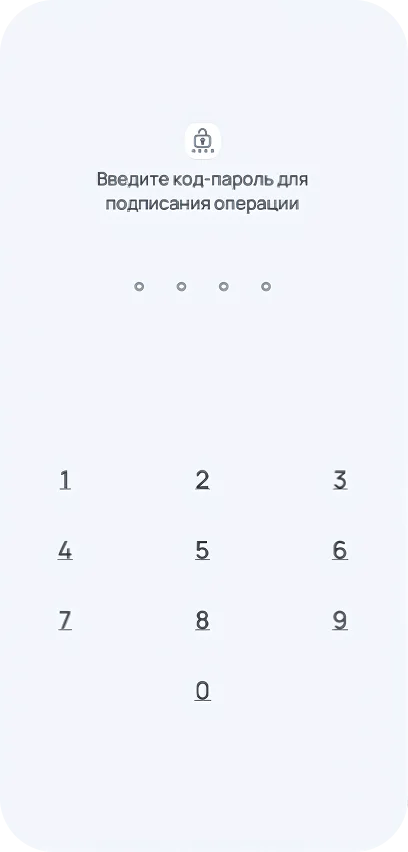
- Подпишите заявку. Введите ваш код-пароль от Halyk Onlinebank.
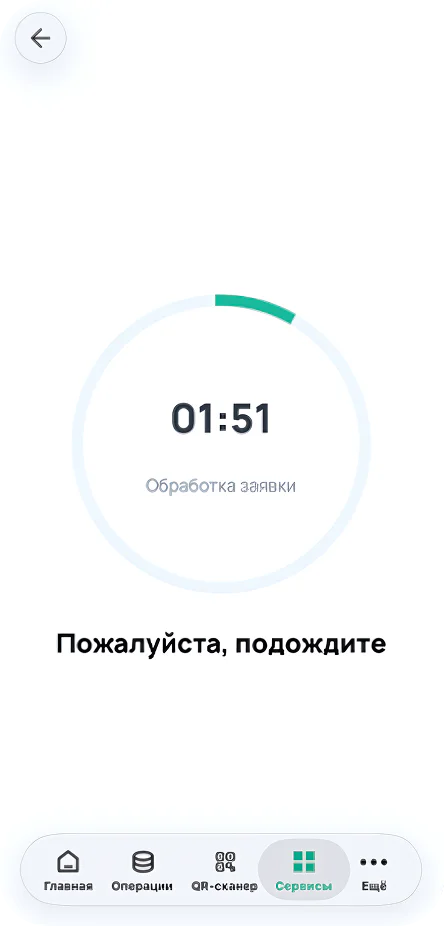
- Подождите. Заявка обрабатывается около 2 минут, не закрывайте приложение.
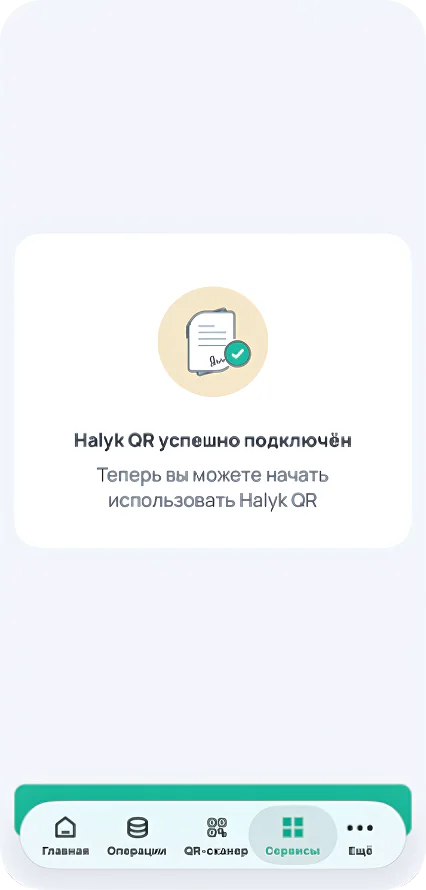
- Готово. Появится сообщение «Halyk QR успешно подключён».
Часть 3. Завершаем в re:Kassa
-
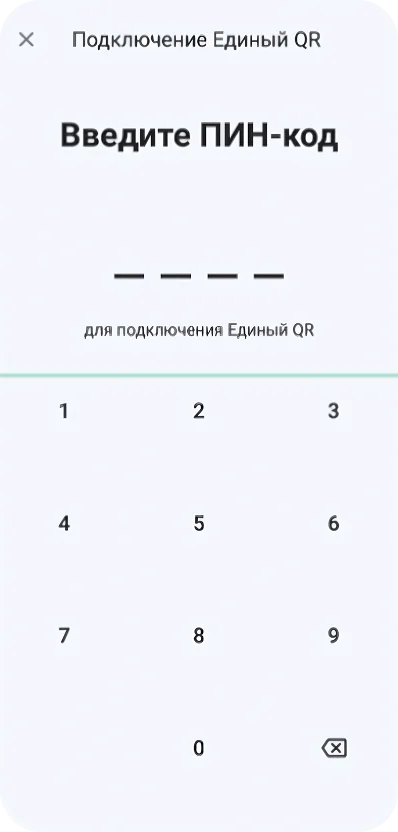
Введите ПИН-код re:Kassa.
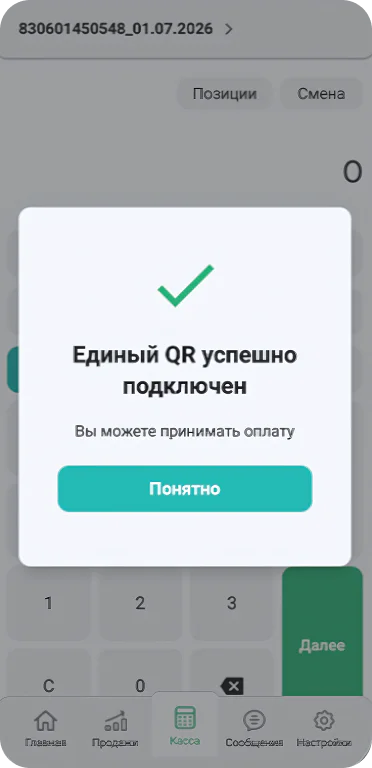
- Единый QR подключён. Нажмите «Понятно».
Как принять оплату по Единому QR
-
Перейдите в раздел “Касса”, введите сумму. Нажмите «Далее».
Теперь кнопка Единого QR стала зелёной, значит, она активна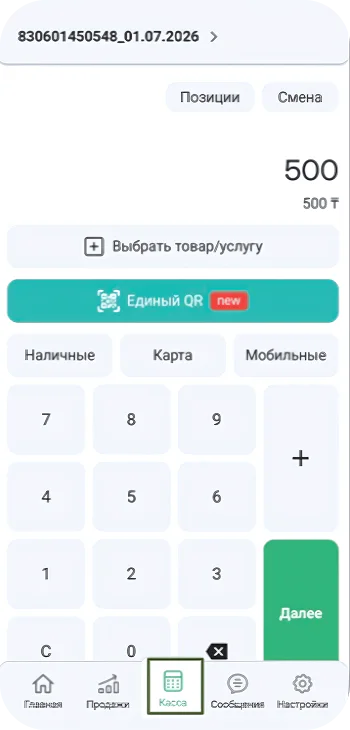
- Проверьте предварительный чек. Нажмите «Принять оплату».
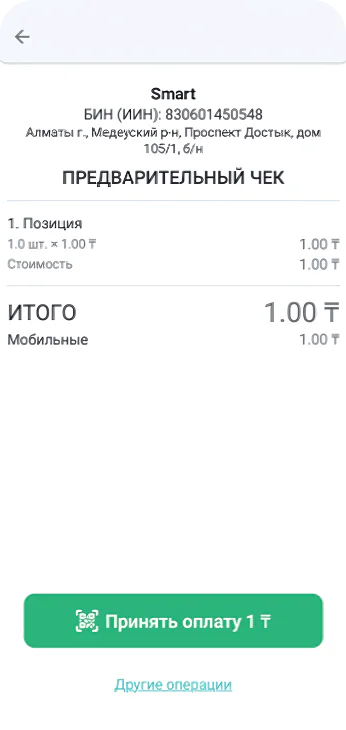
- Покажите QR-код клиенту. Клиент сканирует код через приложение любого банка и оплачивает.
Если клиент передумал, нажмите «Отменить оплату».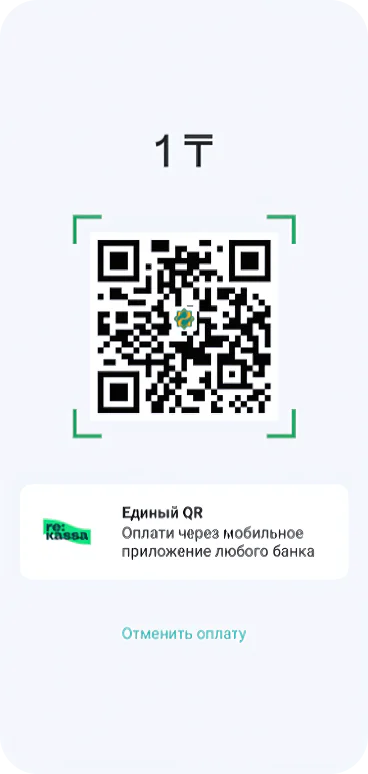
Готово!
