Жұмысқа дайындық
Жұмысты бастамай тұрып:
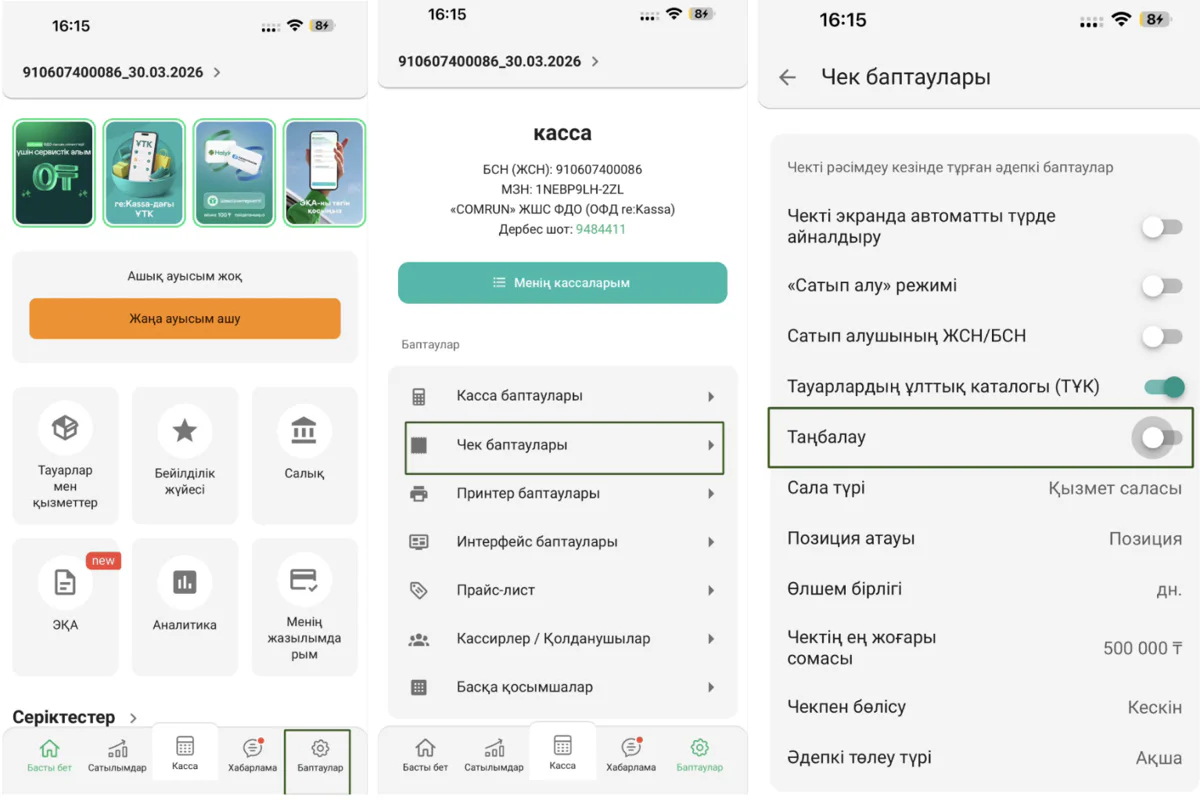
баптауларға → түбіртекті баптауға кіріп → “таңбалау” функциясын қосу керек
Таңбаланған тауарды сату
1-қадам
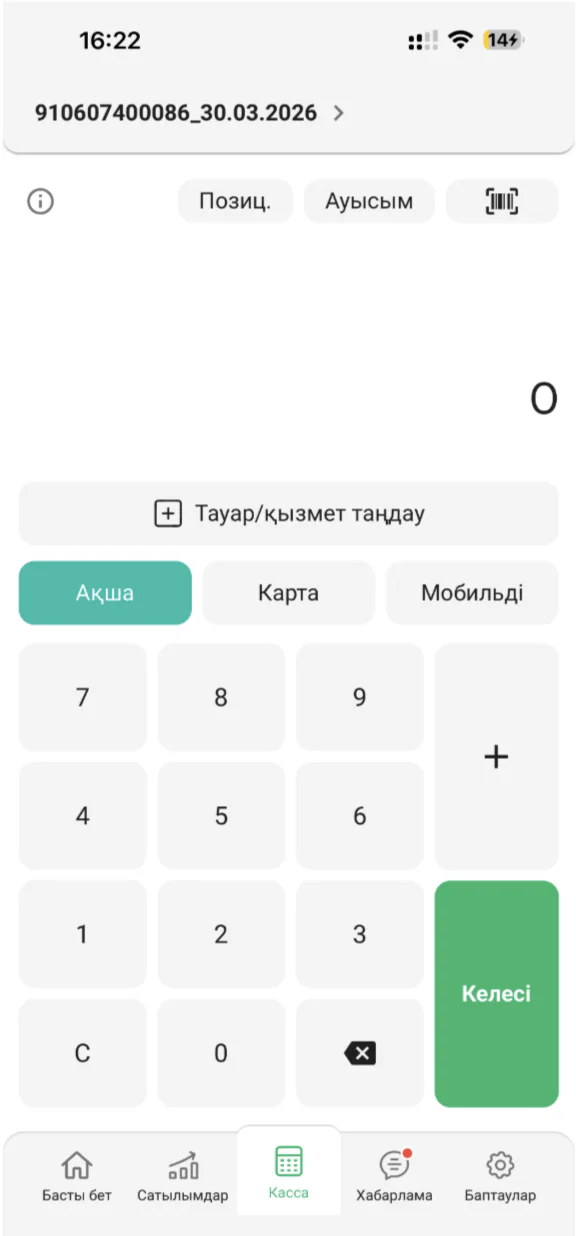
“Касса” бөліміне кіріңіз
2-қадам
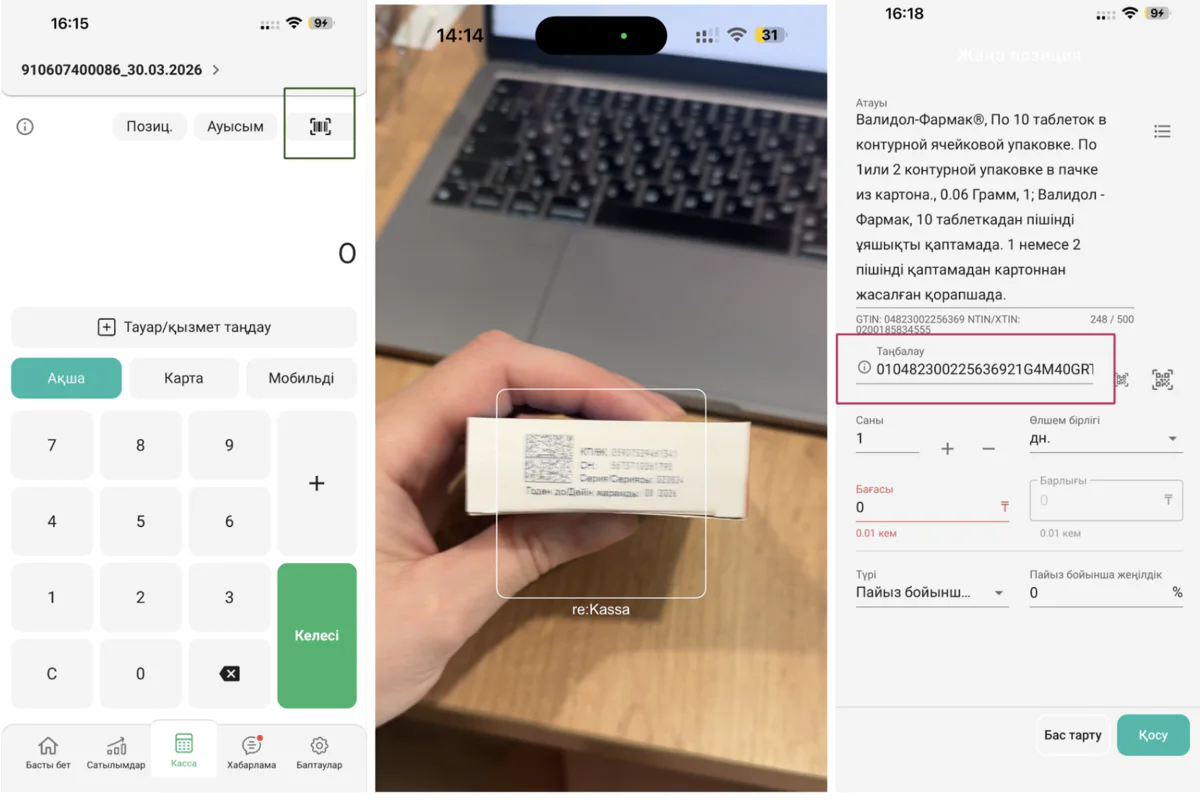
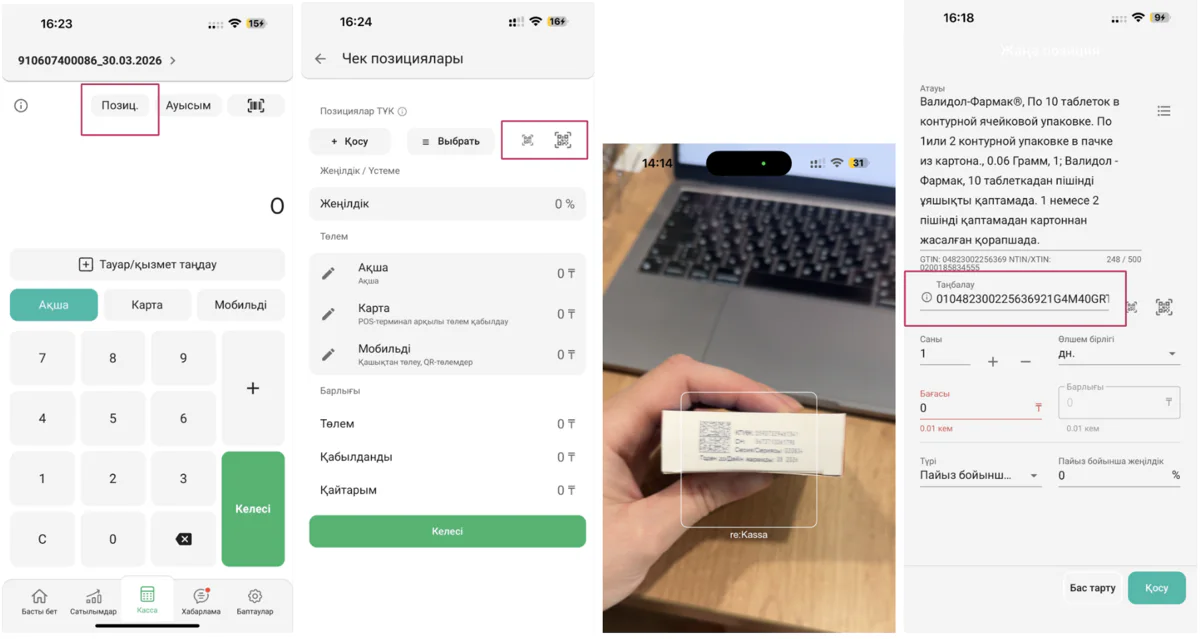
Таңбалау кодын бірнеше тәсілмен оқуға болады:
-
Штрихкод белгісін басыңыз → таңбалау кодын сканерлеңіз → түбіртекке қосыңыз
-
“Позициялар” бөліміне кіріңіз → Оң жақ жоғарғы бұрыштағы QR таңбасын басыңыз
-
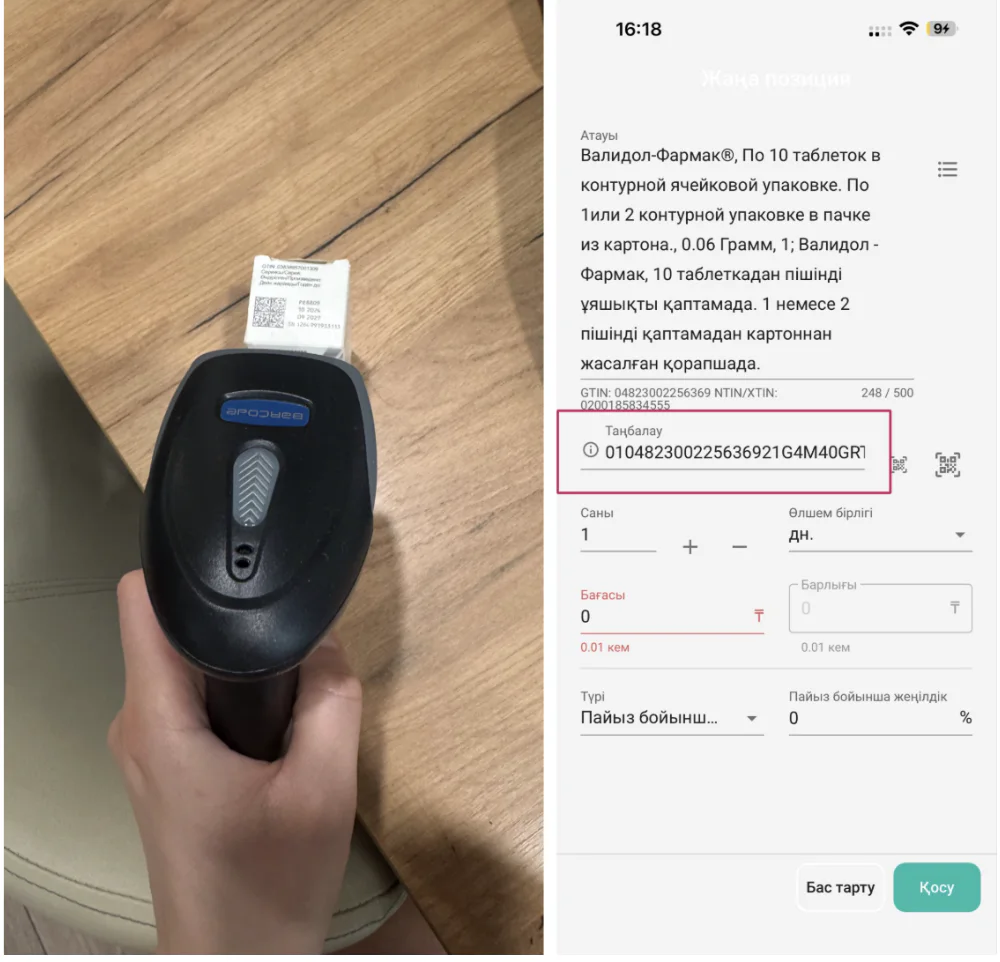
Штрихкодты сканерлегіш болса, жәй ғана таңбалау кодын сканерлеңіз.
4-қадам
Сканерлеген соң жүйе бірден таңбалау коды мен атауын шығарып, ҰТК базасындағы тауарды табады. Дұрыс жұмыс істеуі үшін кассаңызды ҰТК-мен кіріктіру керек (ссылка на инструкцию)
5-қадам
Сатылатын позициялардың саны мен бір бірліктің бағасын көрсетіңіз 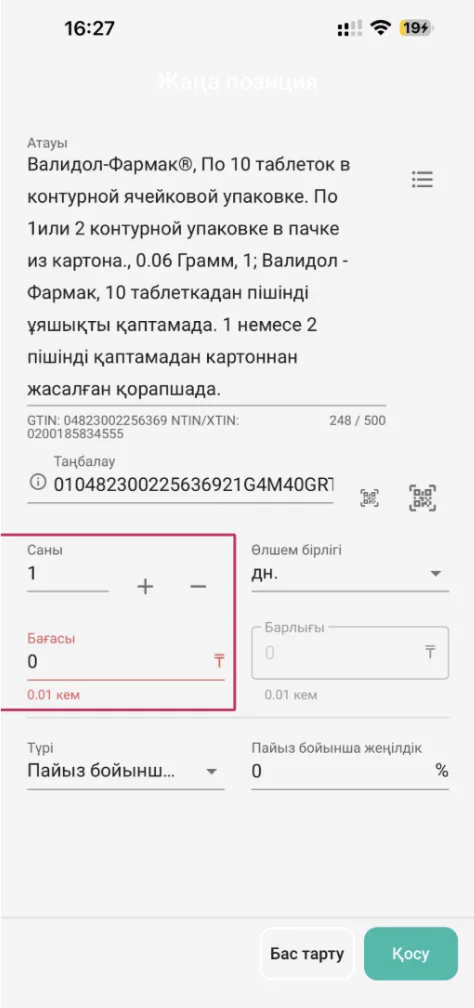
6-қадам
Тауарларды түбіртекке қосқан соң, төлеу тәсілін көрсетіңіз: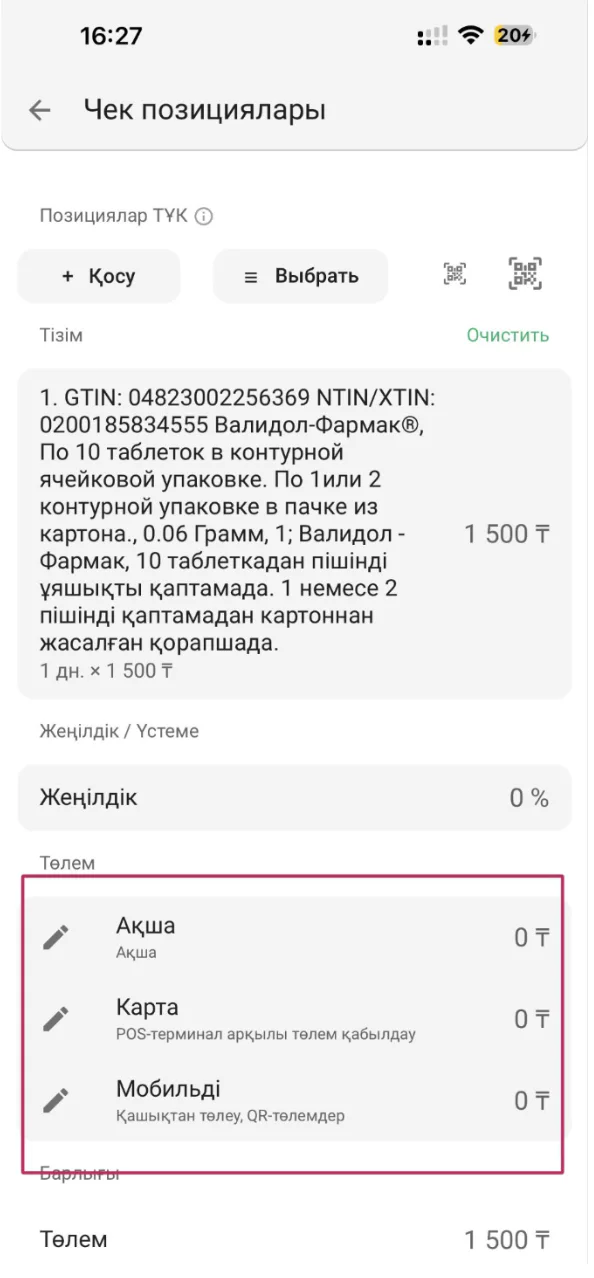
“Сатылым” дегенді басыңыз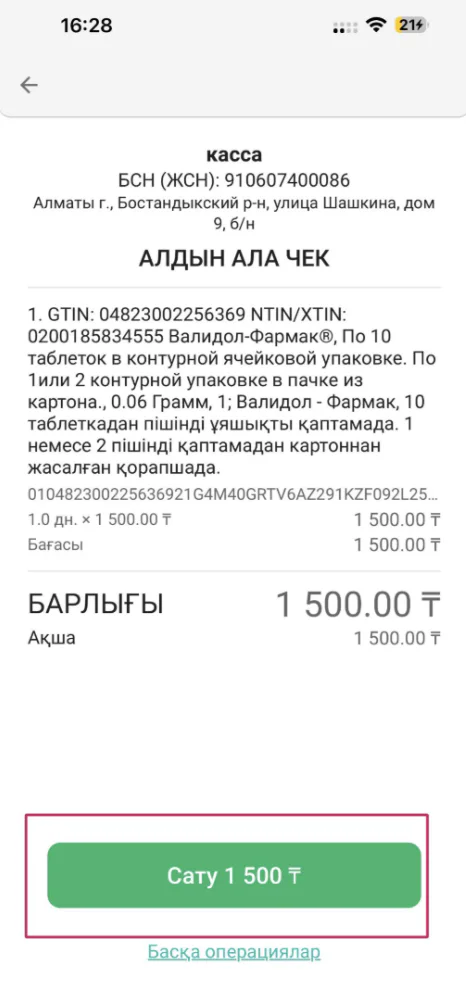
Болды!
