Оплата сервисного сбора для касс на ОФД Транстелеком, Beeline и IT Analytics
Чтобы оплатить сервисный сбор необходимо:
-
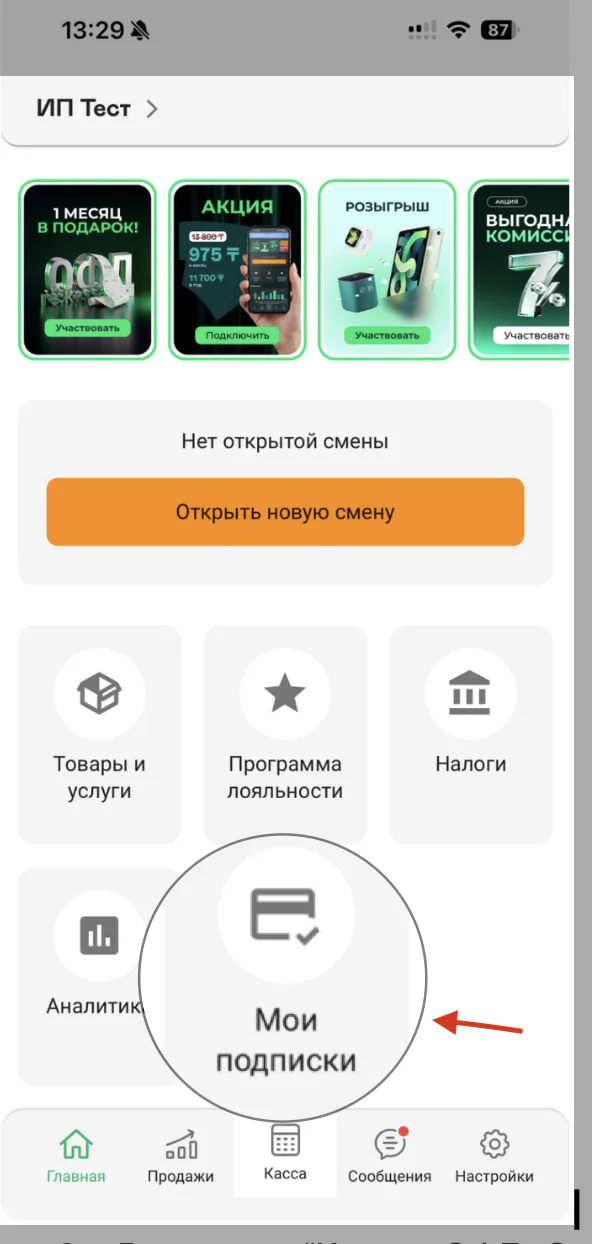
Перейти в раздел “Мои подписки” на главном экране
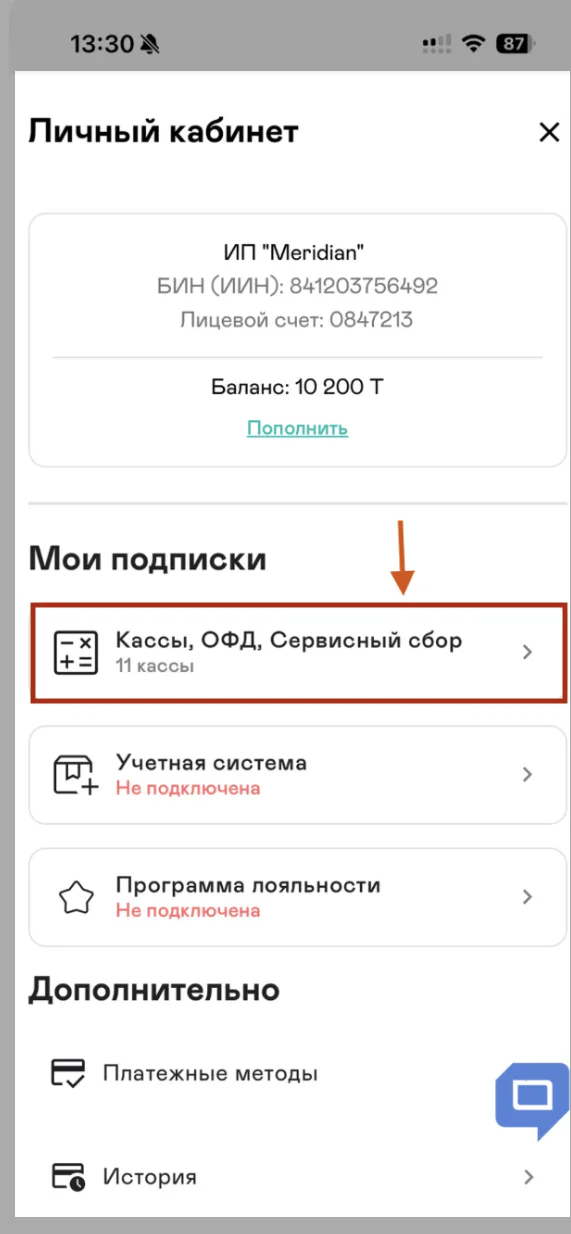
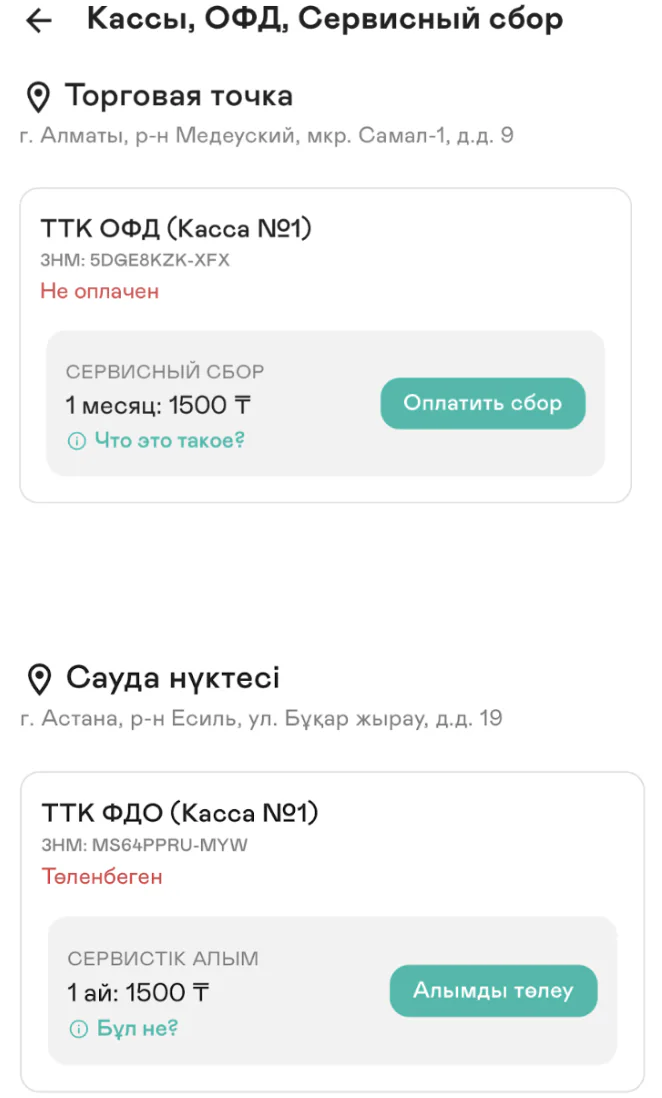
- Зайти в раздел “кассы, ОФД, Сервисный сбор”, выбрать нужную кассу и нажать на “оплатить сбор”
-
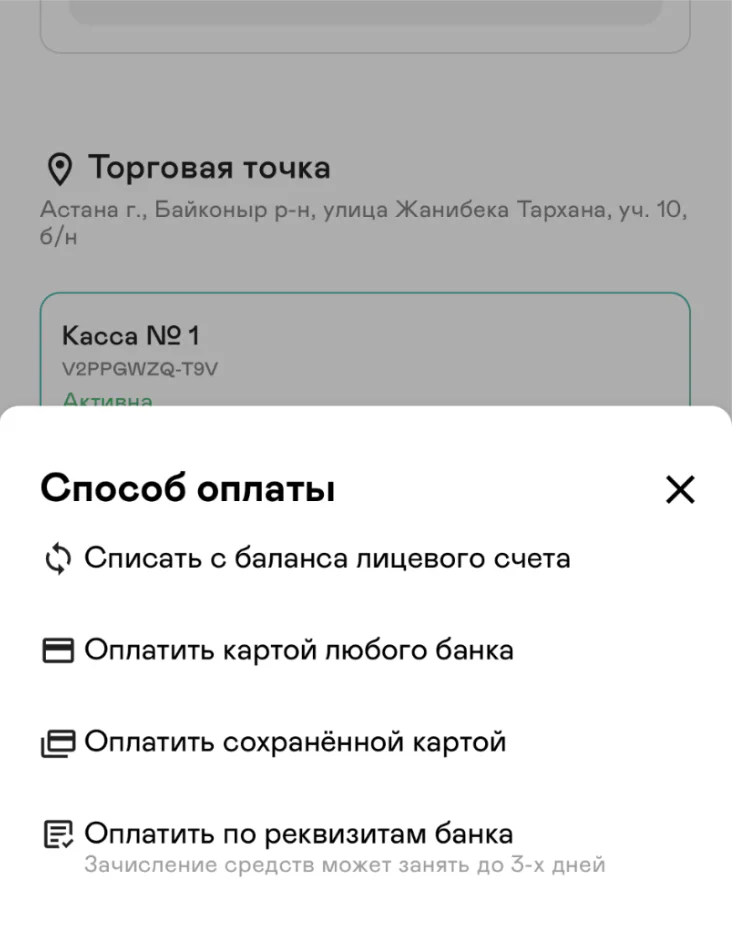
После, выберите удобный способ оплаты
-
После оплаты можете продолжить пользоваться кассой
Как пополнить лицевой счет в re:Kassa?
Для того чтобы пополнить лицевой счет, Вам нужно:
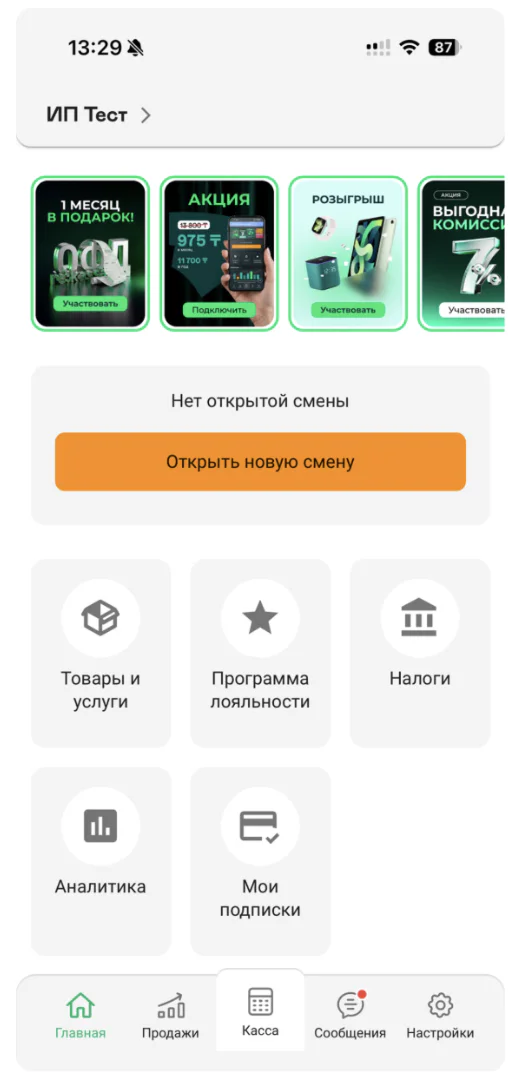
- Перейти в “мои подписки” на главном экране
-
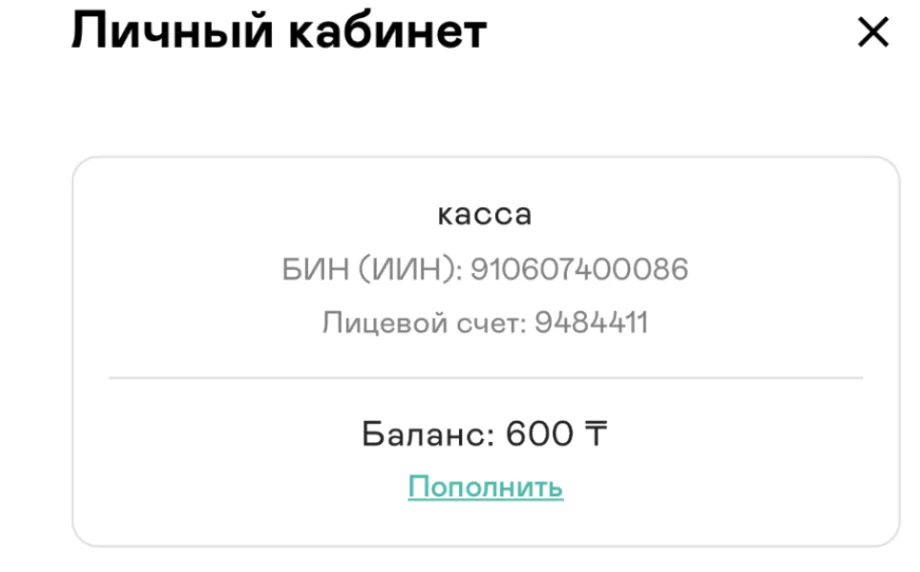
В верхней части нажать на “пополнить”
Выбрать удобный способ пополнения:
- оплата банковской картой
- оплата по реквизитам банка
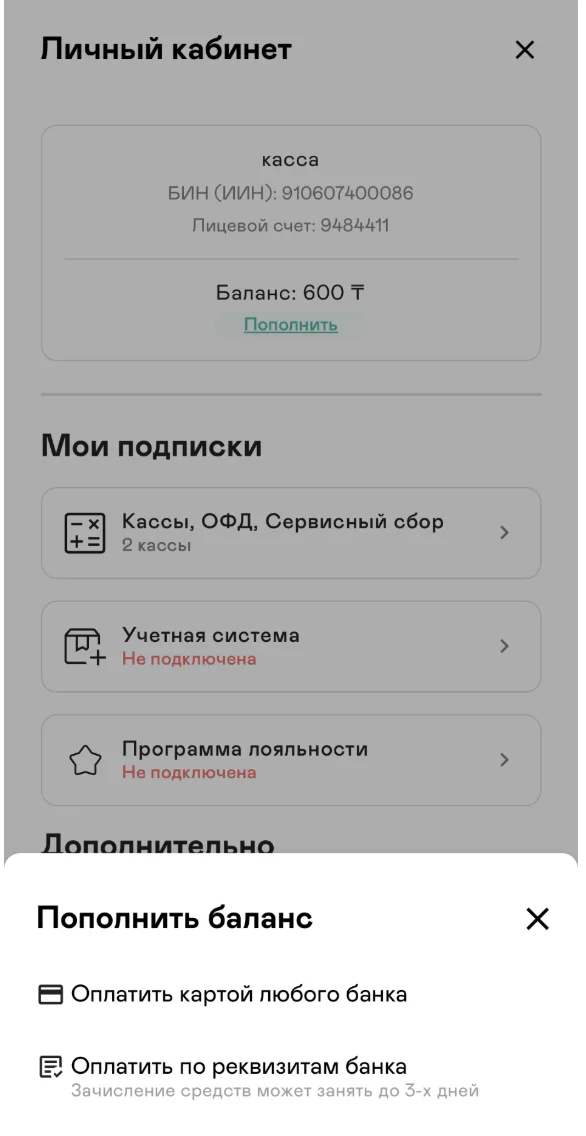
Чтобы пополнить лицевой счет банковской картой, нажмите на “оплатить картой любого банка” и введите сумму пополнения в открывшемся окне
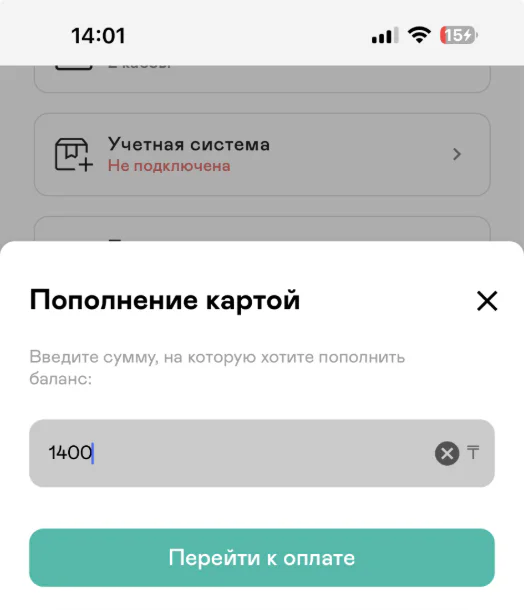
И “перейти к оплате”
Вам откроется окно, в котором необходимо заполнить данные вашей банковской карты либо провести оплату через Apple Pay или Google Pay
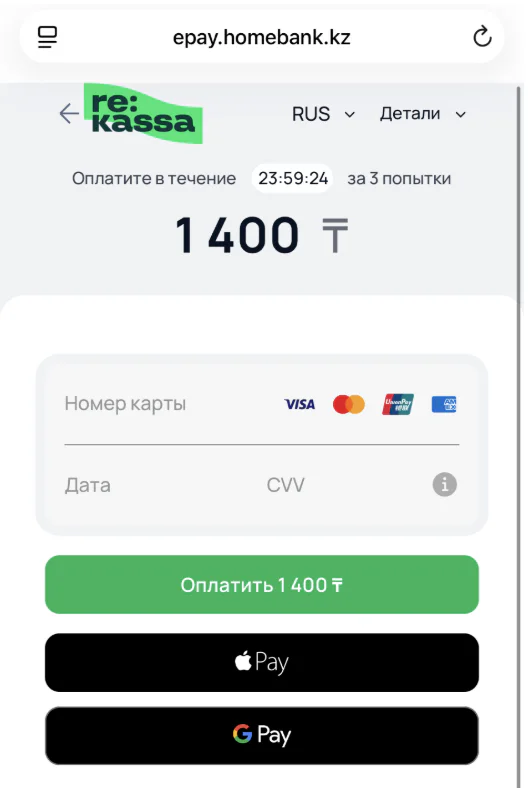
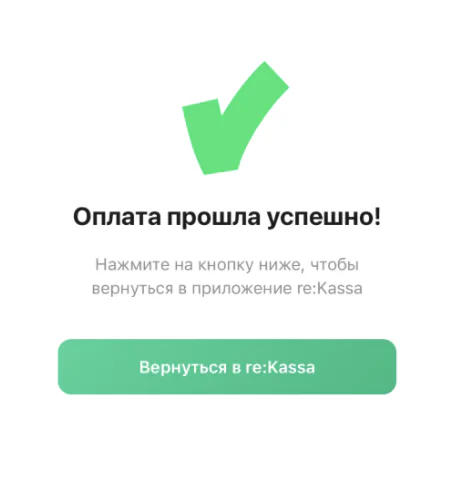
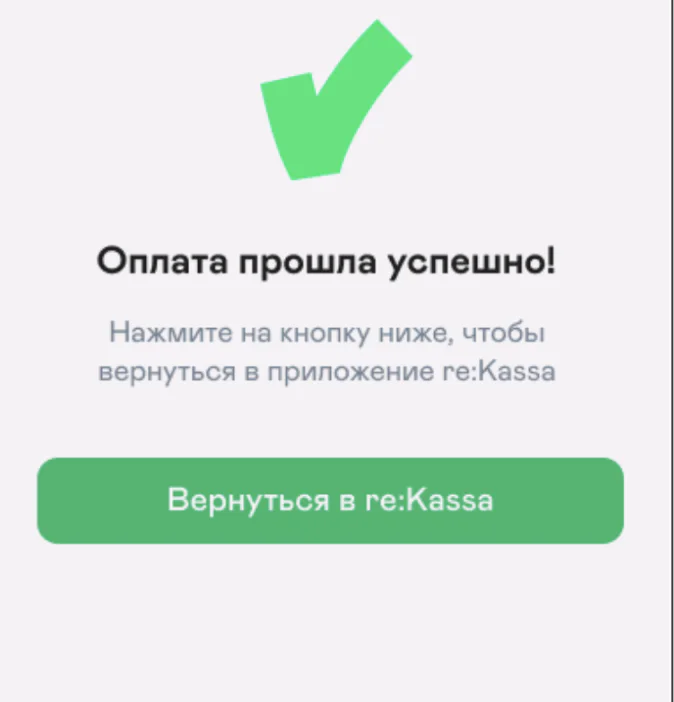
После обработки платежа необходимо нажать на "Вернуться в re:Kassa"
После пополнения баланса лицевого счета, Вам необходимо оплатить услуги ОФД, для этого нужно:
-
Перейти в “Мои подписки”, выбрать поле “Кассы,ОФД,Сервисный сбор)
-
Нажать на “Оплатить сбор”
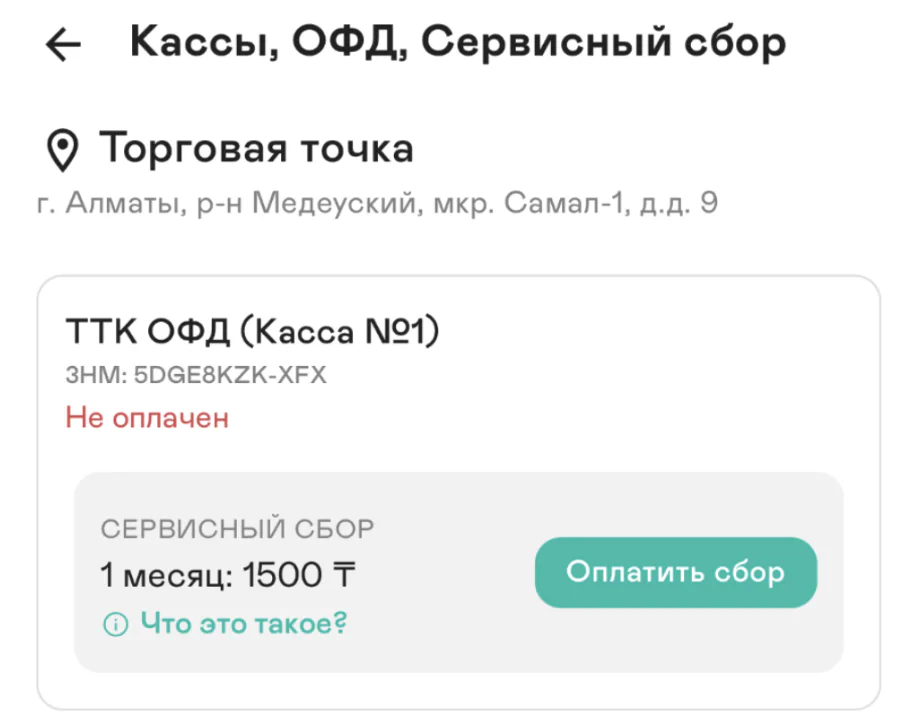
-
-
Выбрать “Списать с баланса лицевого счета”
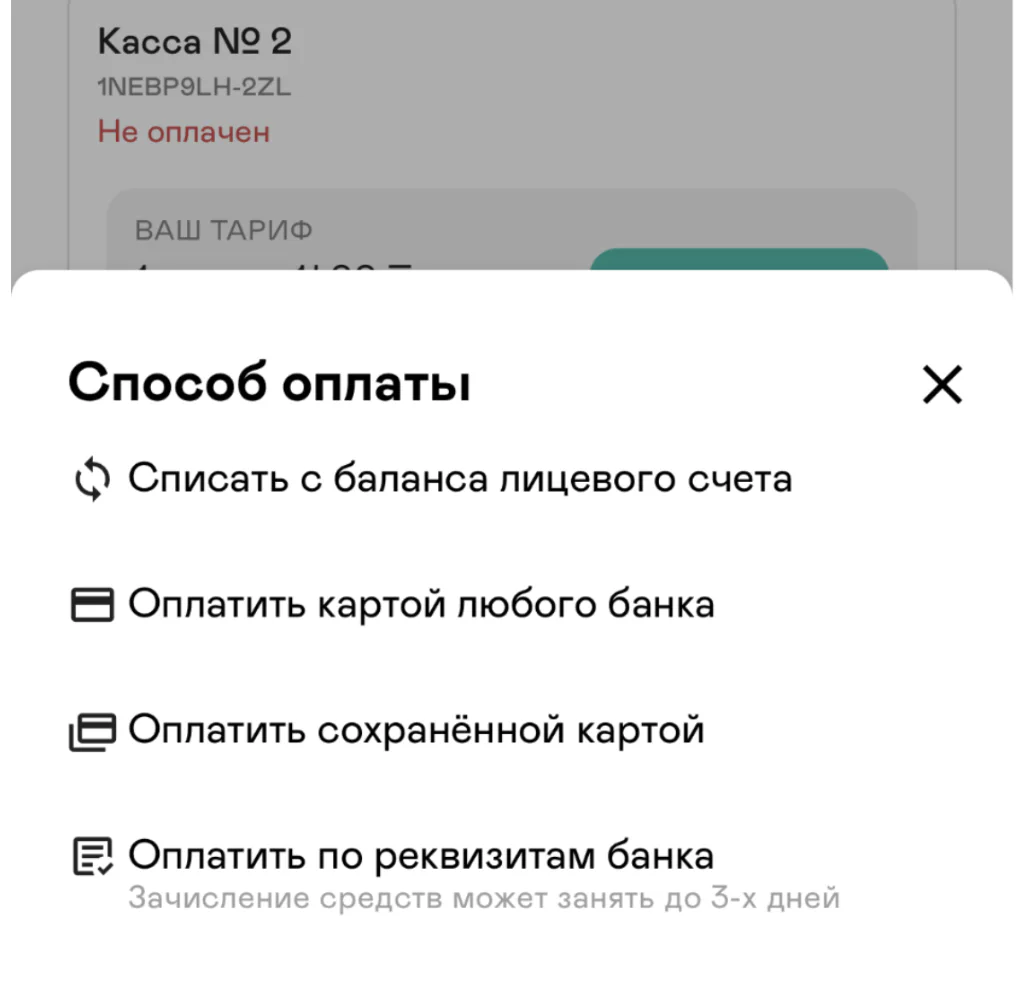
Готово! Теперь оплата спишется с лицевого счета.
После пробития первого чека, касса перейдет в онлайн режим
Оплата по реквизитам банка
После нажатия на “Оплатить по реквизитам банка” Вам откроются реквизиты для оплаты.
Важно! Пополнение лицевого счета по реквизитам можно проводить только со счета вашей организации.После оплаты нажмите на “Платеж совершен”.
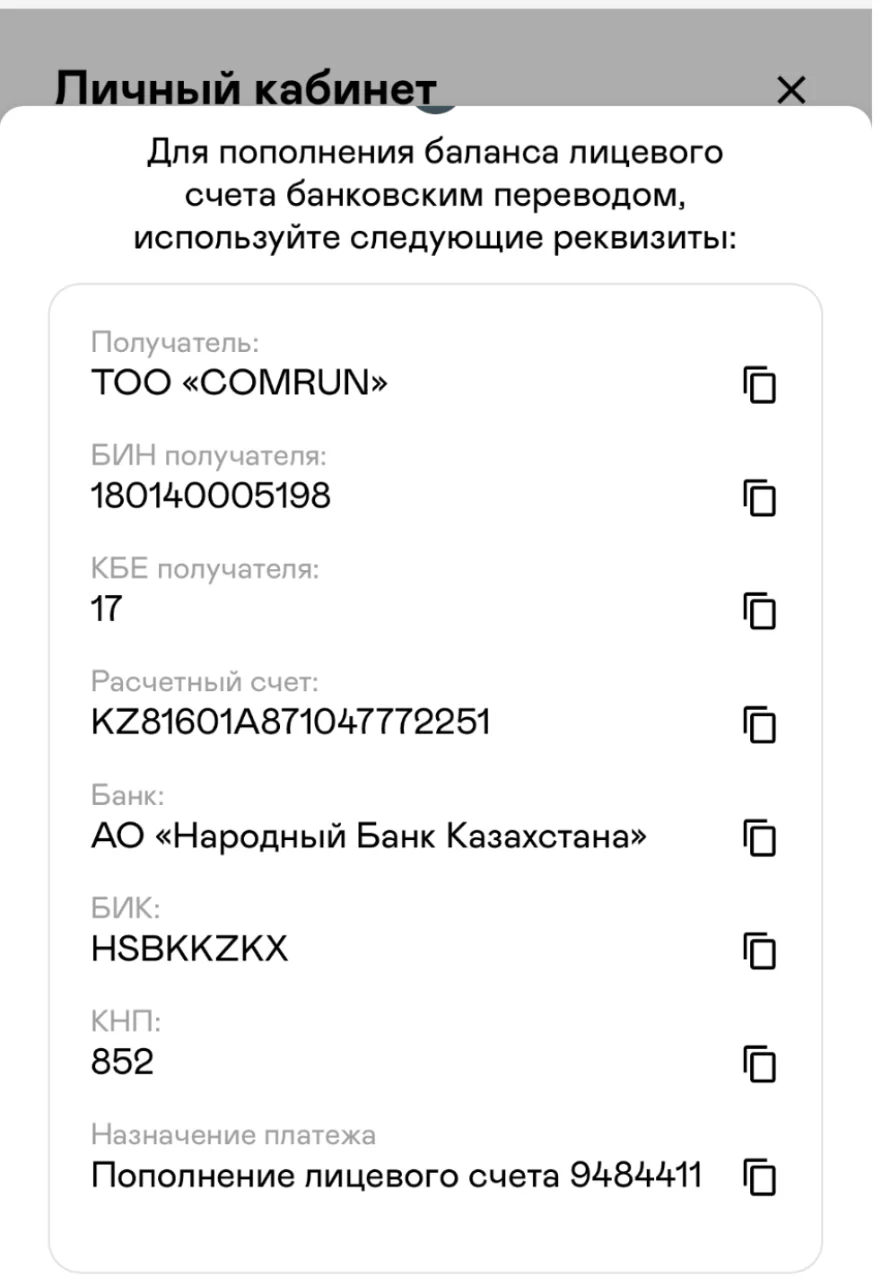
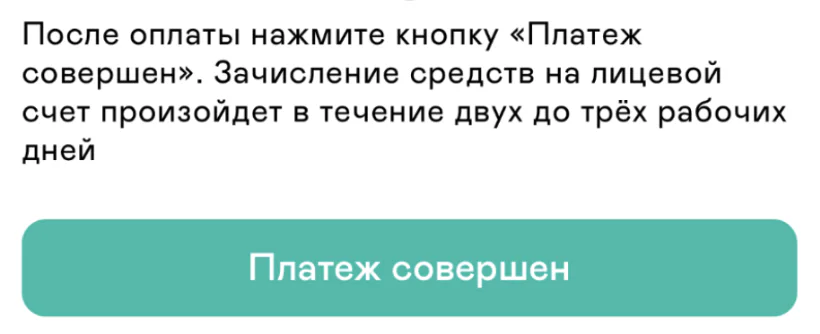
Зачисление средств происходит в течение 2-3 рабочих дней
Чтобы оплатить банковской картой, нажмите на “оплатить картой любого банка” и введите сумму пополнения в открывшемся окне
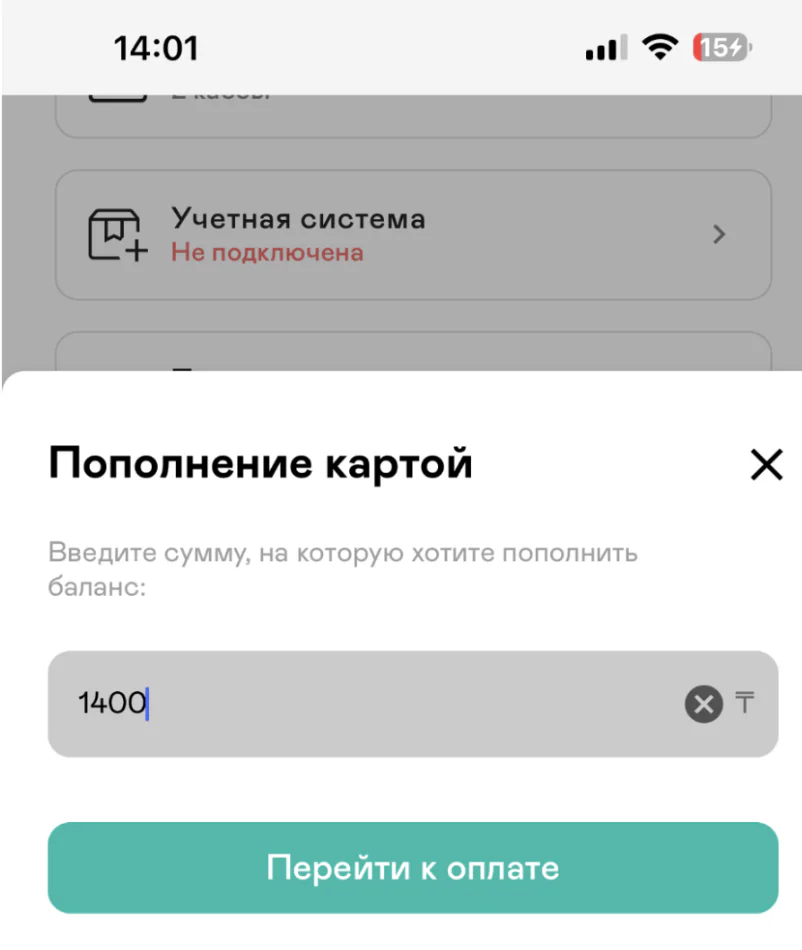
И “перейти к оплате”
Вам откроется окно, в котором необходимо заполнить данные вашей банковской карты либо провести оплату через Apple Pay или Google Pay
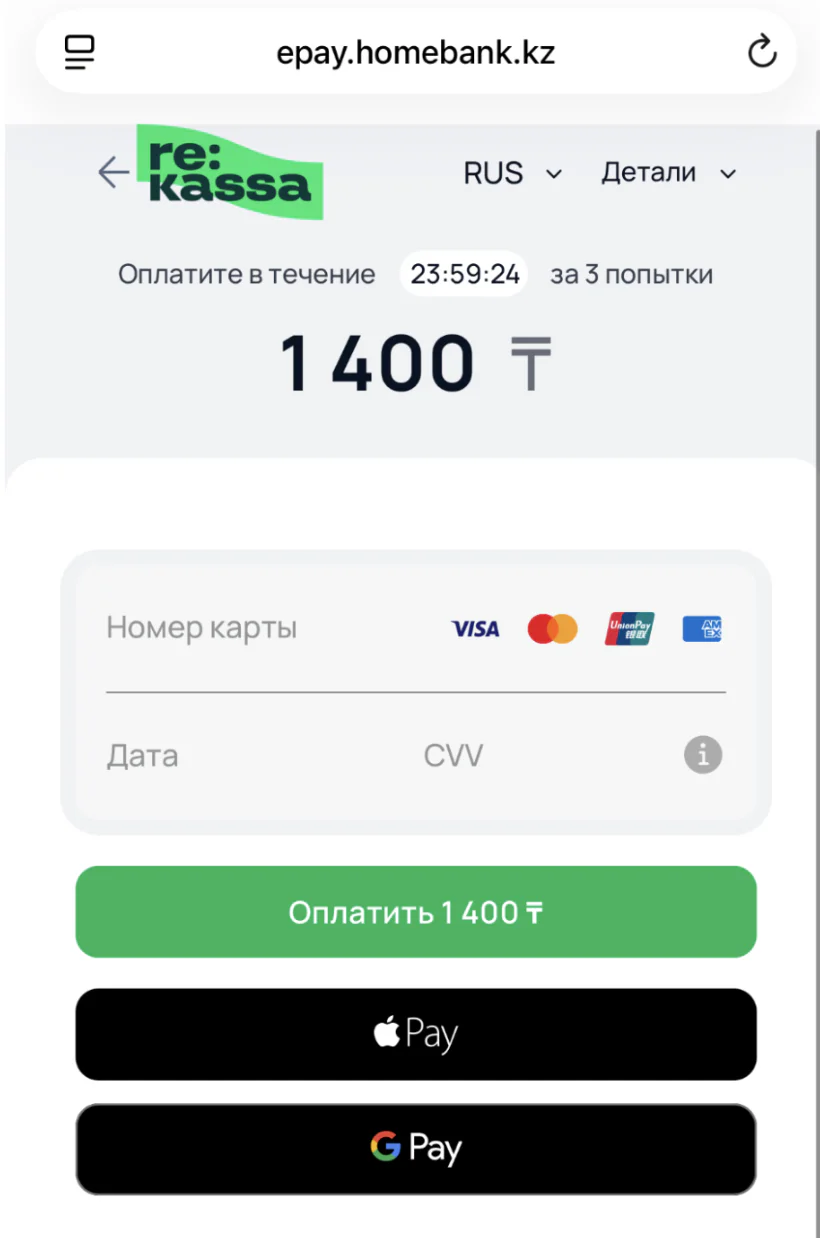
После обработки платежа необходимо нажать на "Вернуться в re:Kassa"
Воспользуйтесь функцией автоматического списания средств, сохранив данные вашей карты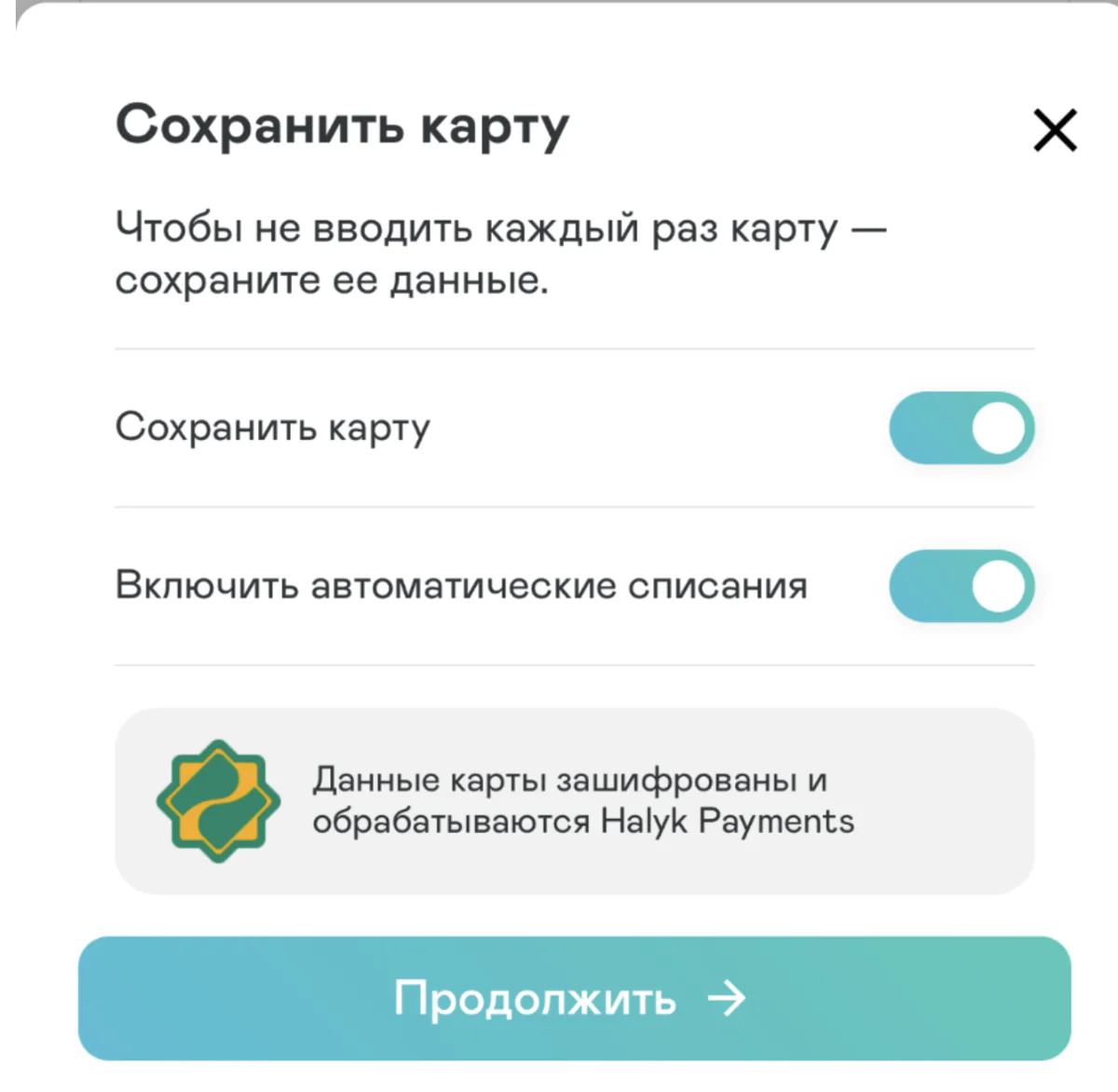
Подробная информация о сервисном сборе на нашем сайте https://rekassa.kz/ru/rekassa-service-fee)
Чтобы не оплачивать сервисный сбор, переходите на ОФД re:Kassa.
Инструкция: Как зарегистрировать и активировать кассу в ОФД re:Kassa (ТОО Comrun)
