1. «Баптаулар» бөлімін ашыңыз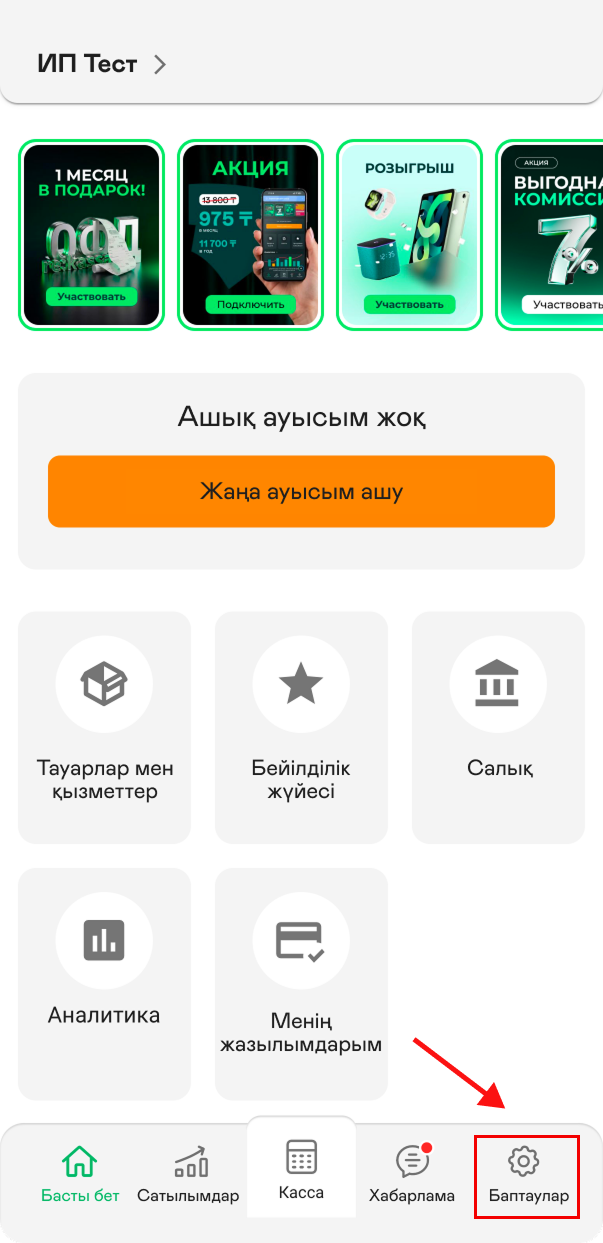
2. «Менің кассаларым» өтіңіз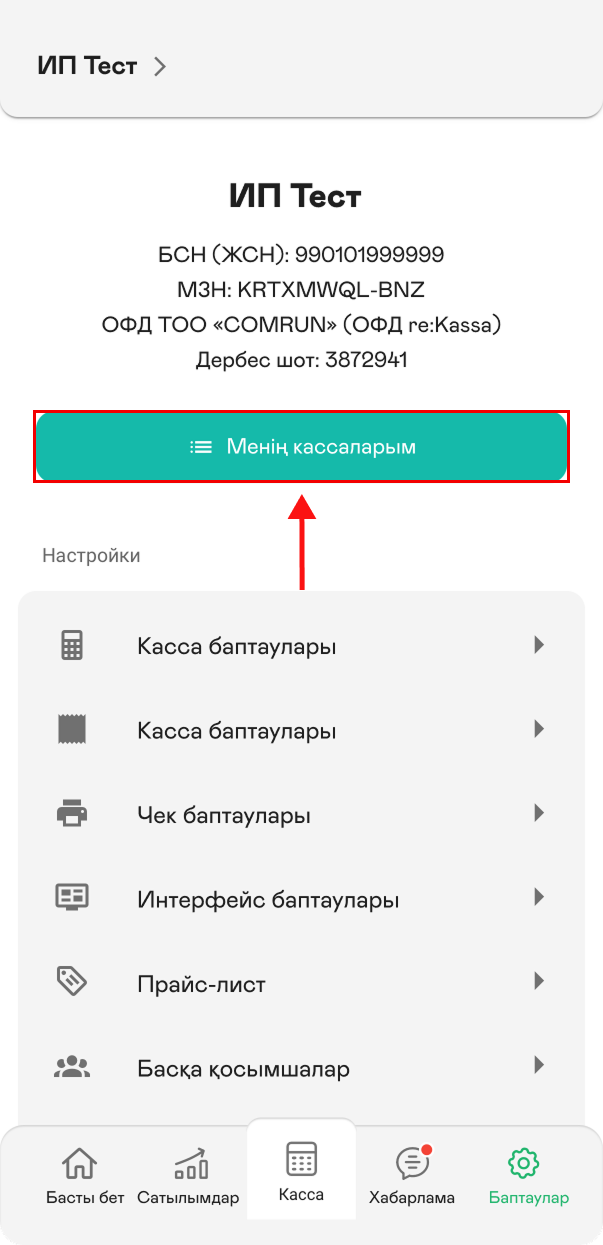
3. «Жаңа касса» басыңыз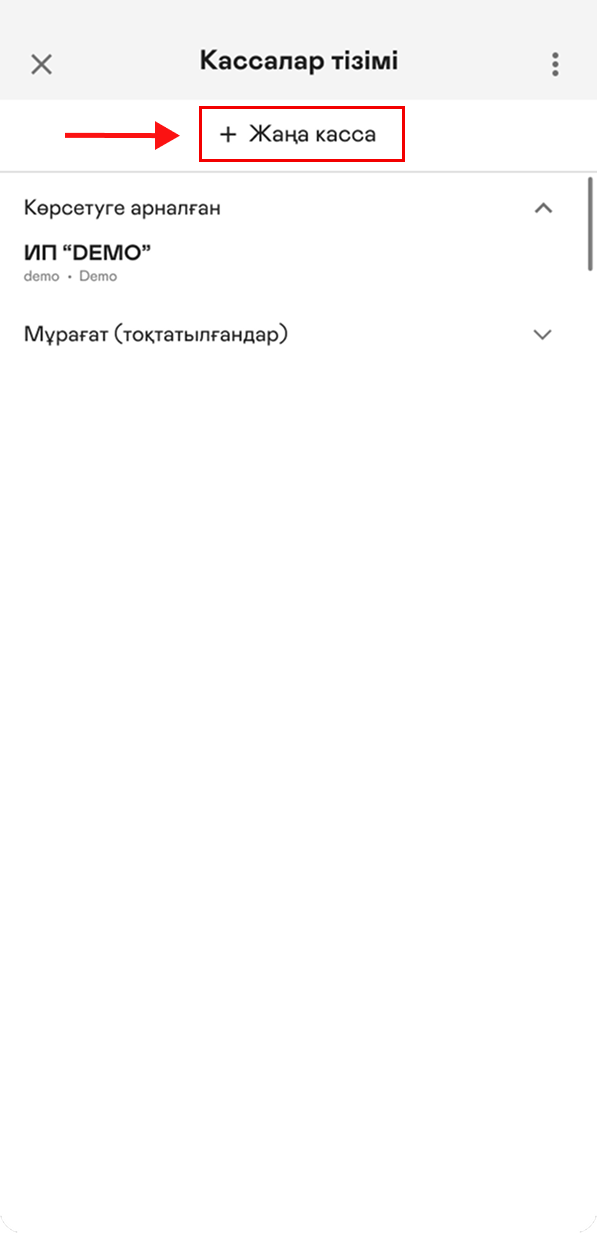
4. «Тіркелуді бастау» басыңыз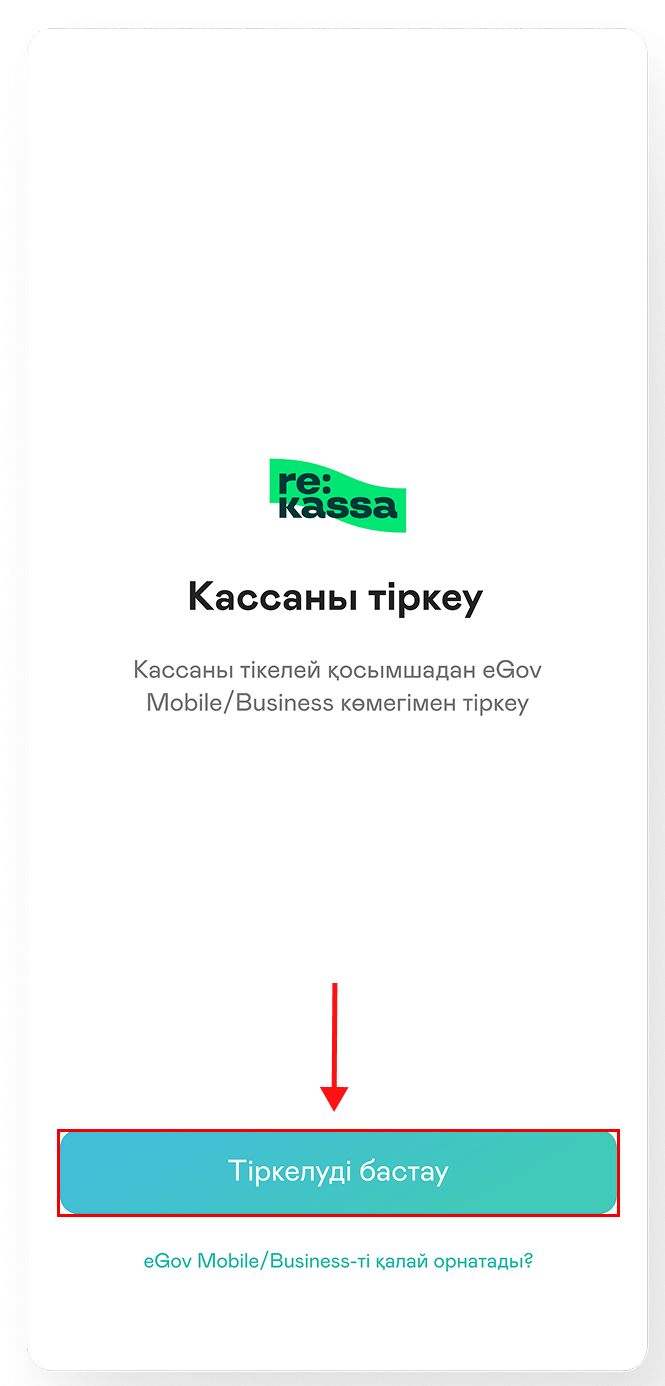
5. Мекеме деректерін толтырыңыз
«Кассаны тіркеу» бетінде ЖСН/БСН, мекеменің атауы, ЭҚЖЖ және өзге де деректерді толтырыңыз. «Жалғастыру» түймесін басыңыз.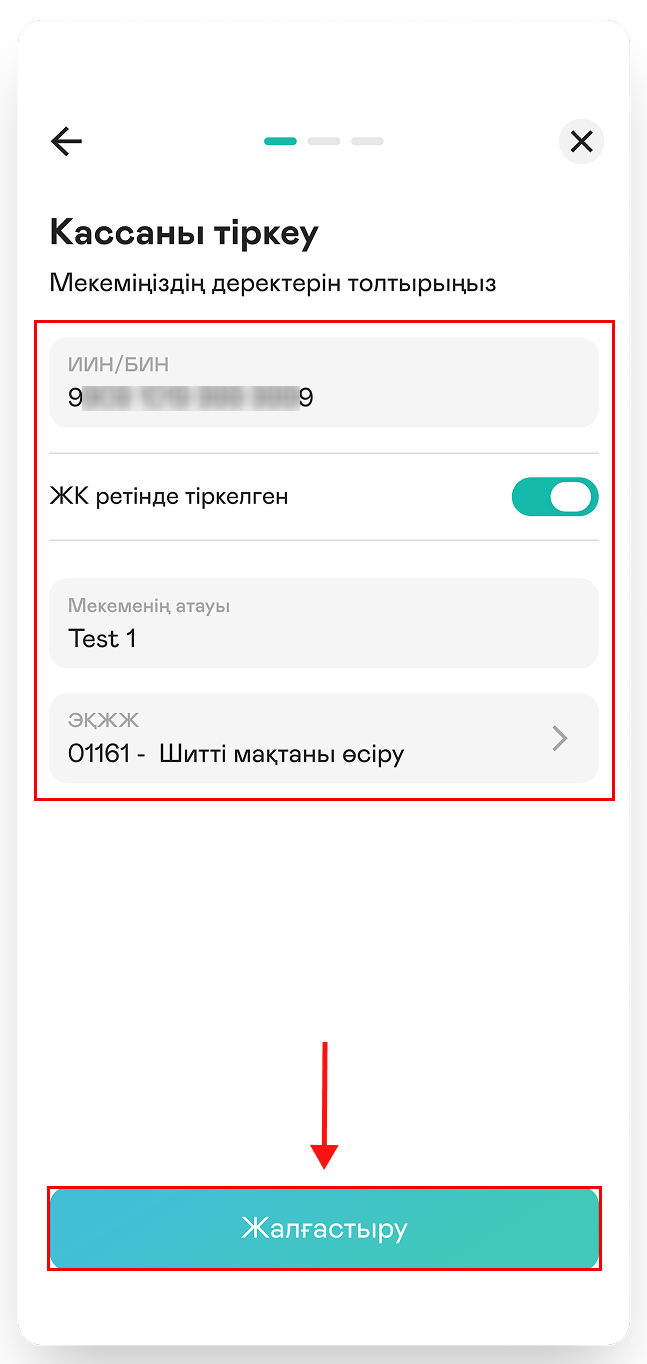
6. «Баска ФДО» басыңыз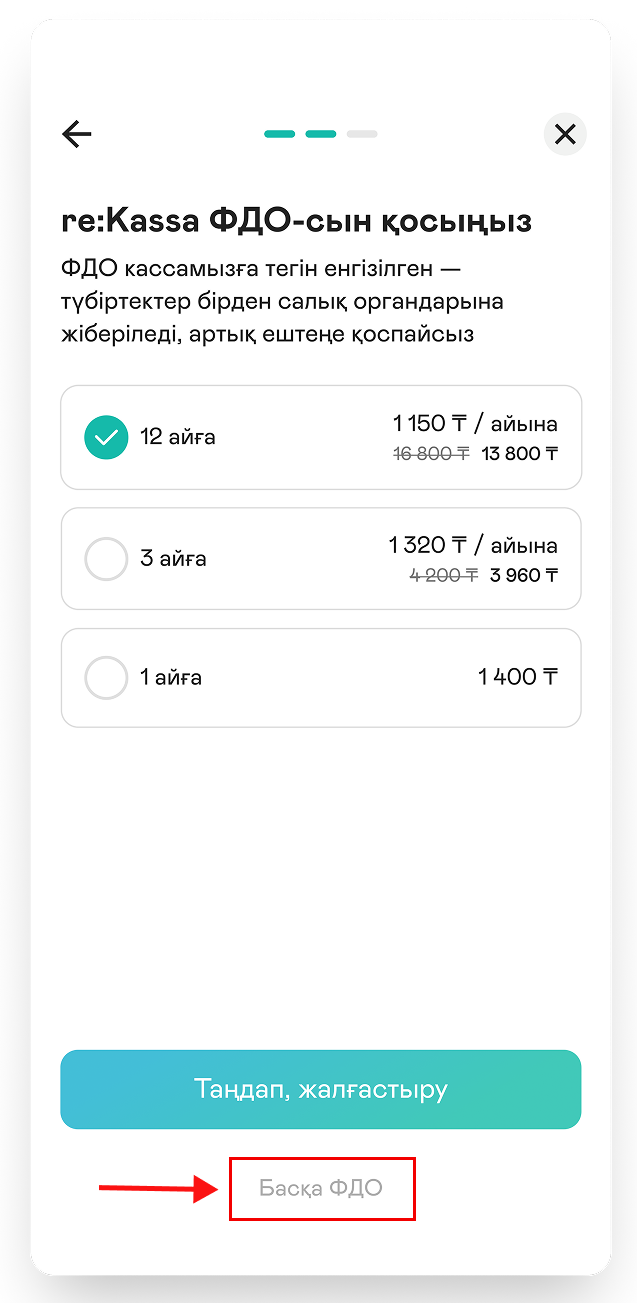
7. Бұл кезеңде сізде таңдау бар: басқа ОФД-лерді тіркеуге болады (Транстелеком, Beeline, IT Analytics).
Егер басқа ОФД таңдалса, қосымша 1500 ₸ сервистік төлем алынады. Бұл төлем ОФД қызметіне кірмейді.
- Біздік ұсынысымыз — re:Kassa ФДО-сы (ТОО «COMRUN»). Сервистік алым — 0 ₸, тек ФДО қызметі төленеді (айына 1400 ₸).
- Баска ФДО — сыртқы оператор (Транстелеком, Beeline, IT Analytics). Сыртқы ФДО-ны таңдағанда қосымша сервистік алым — 1500 ₸/ай төленеді. Бұл төлем ФДО қызметіне кірмейді. Барлығы: айына 2950 ₸ бастап.
Қажет нұсқаны таңдап, «Таңдау» түймесін басыңыз. Егер сыртқы ФДО таңдалса, келесі кезеңдерде сервистік алымды төлеу керек болады. Содан кейін зауыт нөмірі (ЗНМ) пайда болады және сыртқы ФДО-ны таңдау мүмкіндігі беріледі.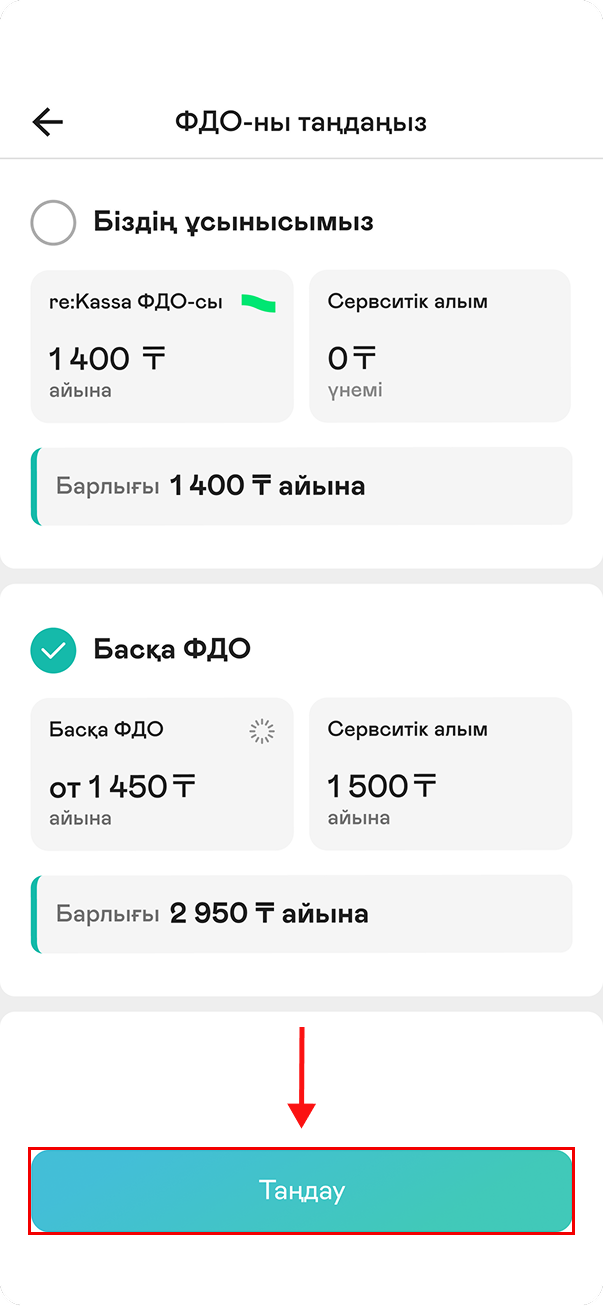
8. «Жалғастыру» басыңыз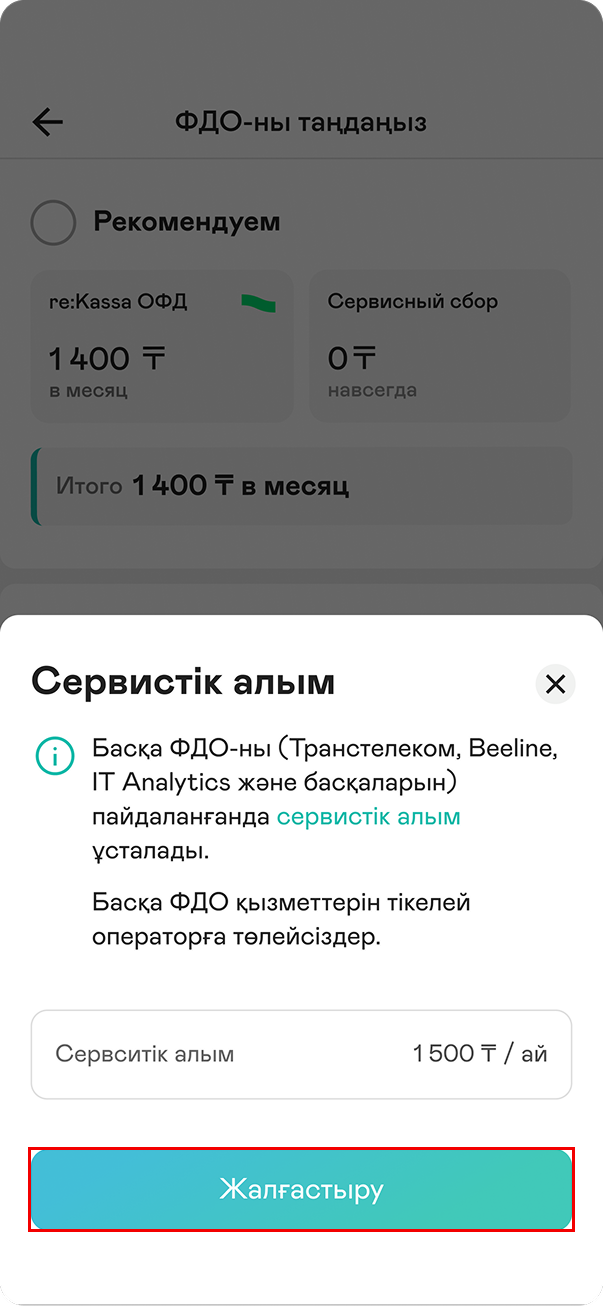
9. ЗНМ-ді көшіру және басқа ОФД-де тіркелу
1-қадам — ЗНМ-ді (зауыттық нөмірді) көшіріп алыңыз.
2-қадам — бір ОФД таңдаңыз.
Содан кейін таңдалған ОФД сілтемесіне өтіп, сайтта тіркеліңіз.
ОФД жеке кабинеті (ЭЦҚ арқылы кіру):
• ОФД Транстелеком
ОФД Транстелеком
https://ofd1.kz/login
• ОФД Beeline
ОФД Beeline
https://ofd.beeline.kz/login
• ОФД IT Analytics
ОФД IT Analytics https://cabinet.aofd.kz/login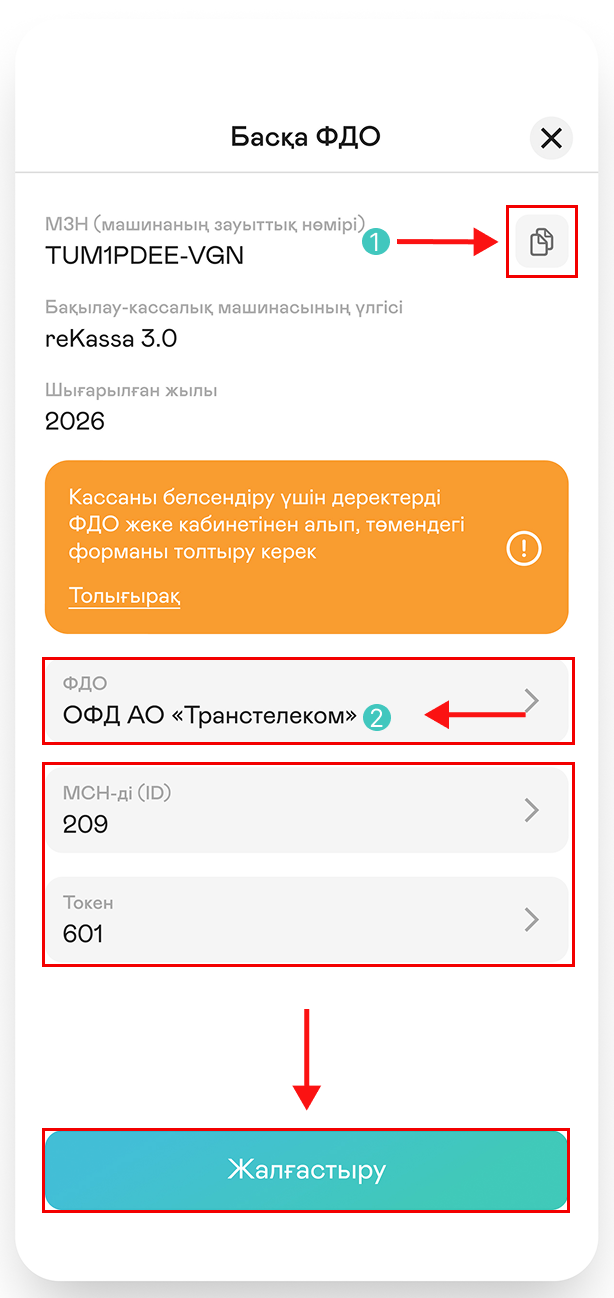
Төменде ОФД Транстелеком арқылы тіркелу мысалы көрсетіледі.
Осыған ұқсас тәсіл ОФД Beeline және ОФД IT Analytics үшін де қолданылады.
Басқа ОФД сайттарындағы интерфейс пен бөлімдердің орналасуы бірдей.
Re:Kassa-дан ЗНМ зауыттық нөмірін көшіріп алып, кейін ОФД сайтында тіркеуден өту қажет.
ОФД сайтында КГД-да тіркеу сәтті аяқталғаннан кейін, «Кассы» → «Зарегистрированные в КГД» → «Смотреть» бөлімінен жаңа токен мен ИНМ (ID) көшіріп алыңыз. Кейін осы мәліметтерді Re:Kassa-ға енгізіңіз.
Соңында Re:Kassa-да «Жалғастыру» батырмасын басып, тіркеуді аяқтаңыз.
Тіркелу беті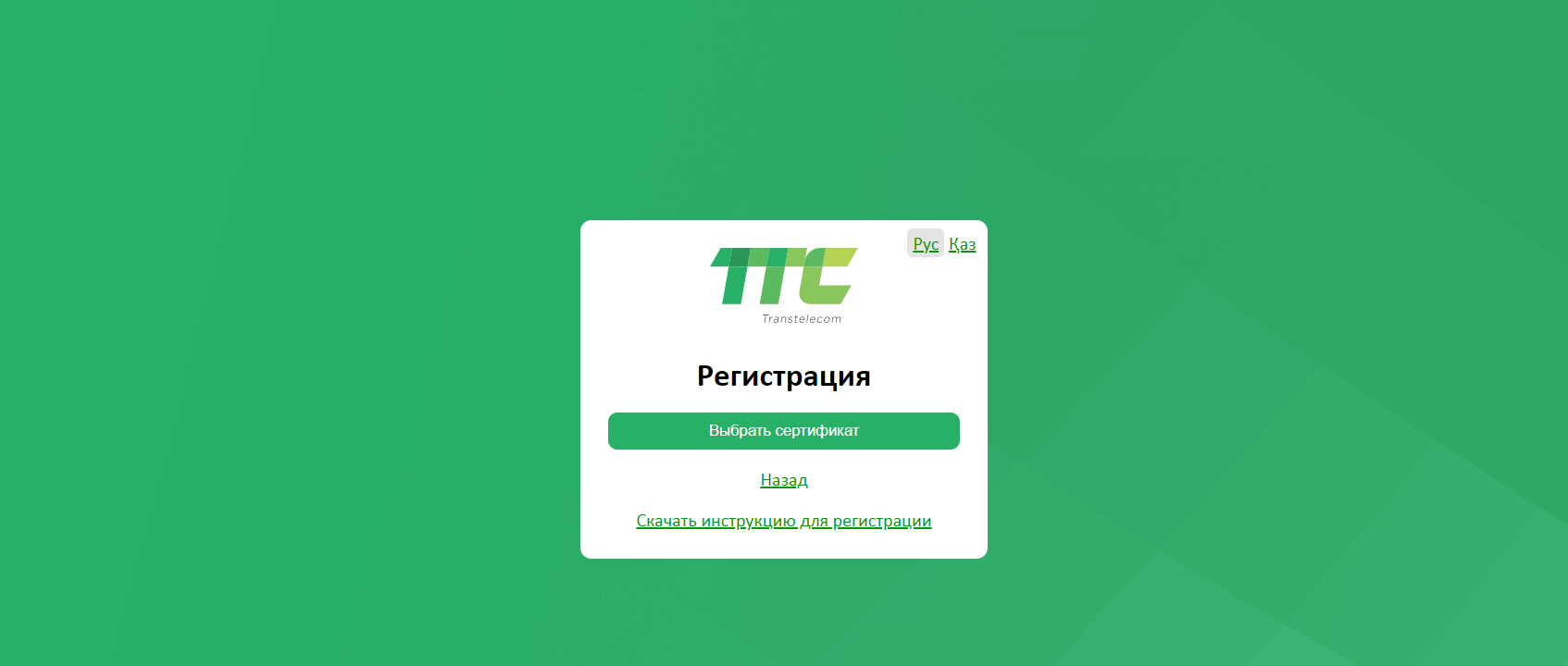
Тіркеуді бастау үшін сертификатты таңдау қажет. «Сертификатты таңдау» батырмасын басыңыз. Егер NCALayer дұрыс орнатылып, іске қосылған болса, ЭЦҚ таңдау терезесі ашылады. «AUTH» префиксі бар кілт файлын таңдаңыз. Кейін кілттің құпиясөзін енгізіңіз.
ЭЦП файлын таңдау терезесі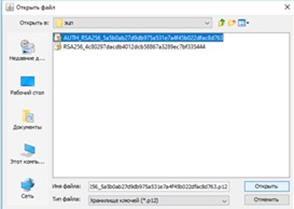
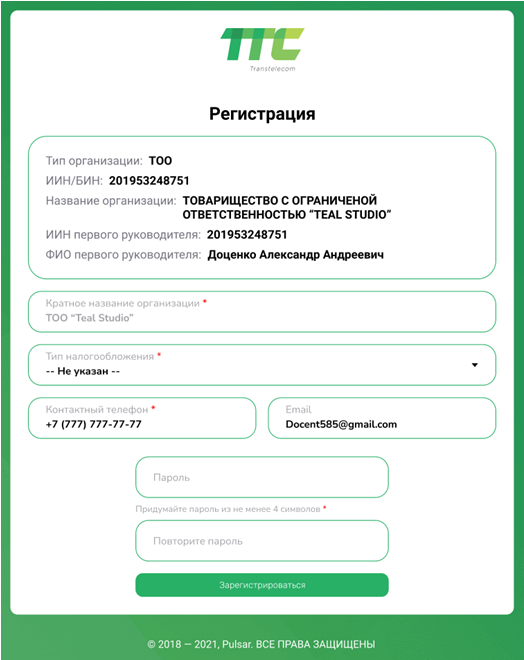
Егер құпиясөз дұрыс енгізілсе, тіркелу формасы ашылады және оның бір бөлігі автоматты түрде толтырылады. Сізге келесі мәліметтерді енгізу қажет:
1 — * белгісі қойылған жолдарды міндетті түрде толтыру керек.
2 — «Ұйымның қысқаша атауы»*
Ұйым атауын ЖШС немесе ЖК қысқартуларымен бірге жазыңыз.
3 — «Салық салу түрі»*
Ашылмалы тізімнен қажетті тармақты таңдаңыз (КГД талабы):
►100 — Жеңілдетілген декларация негізіндегі арнайы салық режимі
►101 — Жалпыға бірдей салық салу режимі
►102 — Шаруа немесе фермер қожалықтарына арналған арнайы салық режимі
►103 — Патент негізіндегі арнайы салық режимі
4 — «Байланыс телефоны»*
Байланыс телефонын енгізу міндетті.
5 — «E-mail»
E-mail енгізу міндетті емес.
6 — «Құпиясөз»
Кемінде 4 таңбадан тұруы керек.
Егер барлық жолдар дұрыс толтырылса, «Тіркелу» батырмасы белсенді болады. Оны басыңыз.
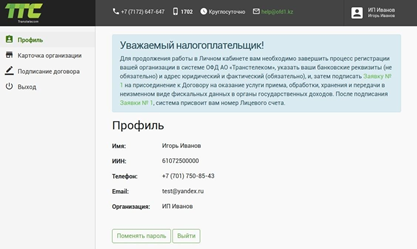
Осыдан кейін сіз бірден пайдаланушының жеке кабинетіне өтесіз.
Пайдаланушының жеке кабинеті
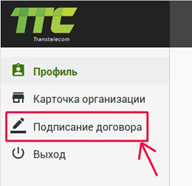
Жүйеге кіргеннен кейін келісімшартқа өтінімді қол қою қажет. Сол жақ мәзірден «Подписание договора» бөлімін таңдаңыз.
Сол жақ мәзір
Реквизиттерді енгізу формасы ашылады. Оны тармақтар бойынша толтырыңыз.
Реквизиттер формасы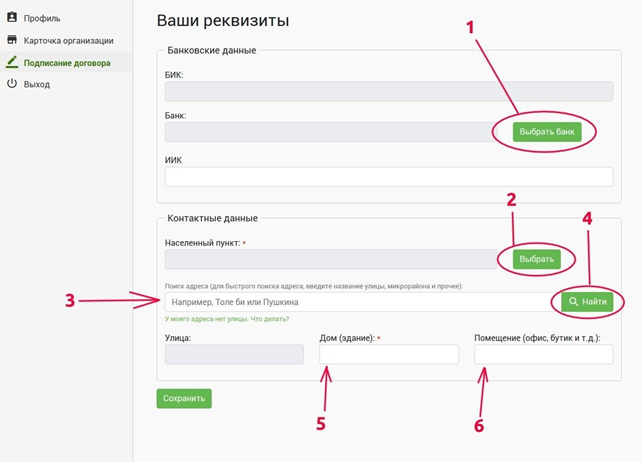
-
Банктік деректер — міндетті түрде толтырылмайды. Егер банк қолдансаңыз, тізімнен банкті таңдап, ИИК нөміріңізді енгізіңіз.
-
Елді мекен — «Таңдау» батырмасын басыңыз. Елді мекенді іздеу терезесі ашылады. Өз елді мекеніңіздің атауын енгізіп, қажет болса ауданды таңдаңыз.
Елді мекендегі ауданды таңдау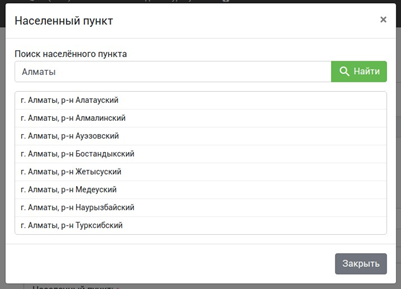
3. Көше, шағынаудан және басқа мекенжайды іздеу — «көше» жолын дұрыс толтыру үшін іздеуді пайдаланыңыз. Көше, бульвар, шағынаудан немесе басқа мекенжай атауын енгізіп, «Табу» (4) батырмасын басыңыз. Төменде іздеу нәтижесі шығады. Қажетті мекенжайды таңдаңыз.
Мекенжайды іздеу
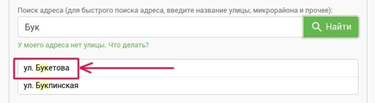
Егер мекенжайыңызда көше атауы болмаса, «Менің мекенжайымда көше жоқ. Не істеу керек?» сілтемесін басыңыз. Ашылған формада елді мекенді іздеп, таңдаңыз. Кейін орналасқан жерін еркін түрде жазыңыз, мысалы: «М-36 трассасы мен Р-35 трассасының қиылысы». Сондай-ақ сауда нүктесінің атауын көрсетіңіз, мысалы: «АЗС Казсарайгаз».
- Үй (ғимарат) — үй нөмірін енгізіңіз. Қажет болса бөлшек нөмірін көрсетіңіз.
Бөлме (кеңсе, бутик және т.б.) — қажет болса бөлме немесе кеңсе нөмірін енгізіңіз.
Барлық мәліметтерді толтырғаннан кейін «Сақтау» батырмасын басыңыз.
Келісімшартқа қол қою
Реквизиттерді сақтағаннан кейін келісімшартқа қол қою беті ашылады.
Келісімшарт мәтіні бар бет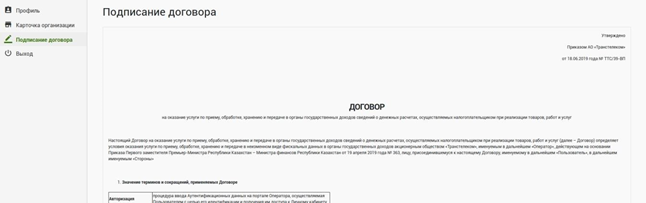
Келісімшарт мәтінімен танысыңыз. Қажет болса, мәтіннің соңындағы «Скачать текст договора» батырмасы арқылы келісімшартты жүктеп алуға болады.
Келісімшарттың төменгі жағында қызметті қабылдау, өңдеу, сақтау және деректерді беру бойынша толтырылған реквизиттері бар өтінім көрсетіледі.
Өтінімге ЭЦҚ арқылы қол қойыңыз. Ол үшін өтінімнің астындағы «Подписать» батырмасын басыңыз. RSA немесе GOSTKNCA префиксі бар ЭЦҚ-ны таңдаңыз.
Қол қойылған өтінімді сақтау қажет. Ол үшін «Сохранить» батырмасын басыңыз.
Осыдан кейін сіз пайдаланушының жеке кабинетіне өтесіз және барлық қажетті бөлімдерге қол жеткізе аласыз.
ККМ қолдану мекенжайы
Кассаны тіркемес бұрын, оның қолданылатын орнын, яғни мекенжайын көрсету қажет. Әр жаңа касса үшін жаңа мекенжай қосудың қажеті жоқ. Бір мекенжайды бір рет қосып, кейін оны ККМ тіркеу кезінде таңдауға болады.
Мекенжай қосу үшін сол жақ мәзірден «Организация» бөлімін ашып, «Адреса использования ККМ» тармағын таңдаңыз. Осыдан кейін мекенжайлар тізімі бар бет ашылады.
ККМ қолдану мекенжайлары беті
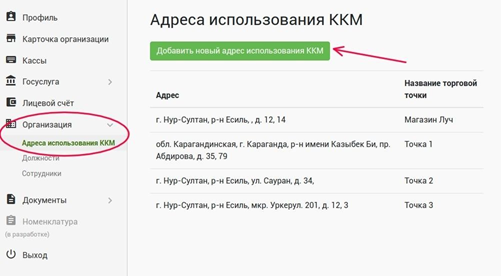
Мекенжай қосу үшін «Добавить новый адрес использования ККМ» батырмасын басыңыз. Толтыру формасы ашылады.
Елді мекенді таңдау үшін «Выбрать» батырмасын басыңыз. Іздеу терезесі ашылады. Елді мекеннің, қаланың, ауылдың немесе ауданның атауын енгізіңіз. Нәтижеден қажетті нұсқаны таңдаңыз.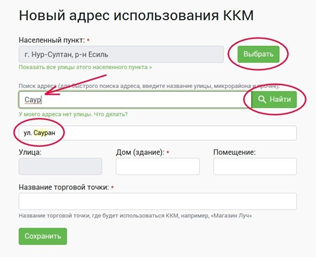
Көшені көрсету үшін іздеу жолағына атауын енгізіп, нәтижеден қажетті нұсқаны таңдаңыз.
Үй нөмірін енгізіңіз. Бөлме, кеңсе немесе кабинет нөмірін көрсету міндетті емес.
Сауда нүктесінің атауын міндетті түрде жазыңыз. Мысалы: «Гүлжан» дүкені.
Егер мекенжайыңызда көше атауы болмаса, «Менің мекенжайымда көше жоқ. Не істеу керек?» сілтемесін басыңыз. Ашылған формада елді мекенді тауып, таңдаңыз. Кейін орналасқан жерін еркін түрде жазыңыз, мысалы: «М-36 трассасы мен Р-35 трассасының қиылысы». Сонымен қатар сауда нүктесінің атауын көрсетіңіз, мысалы: «АЗС Казсарайгаз».
ККМ тіркеу
ОФД-ның жеке кабинетінде «+Добавить новую кассу» батырмасын басыңыз.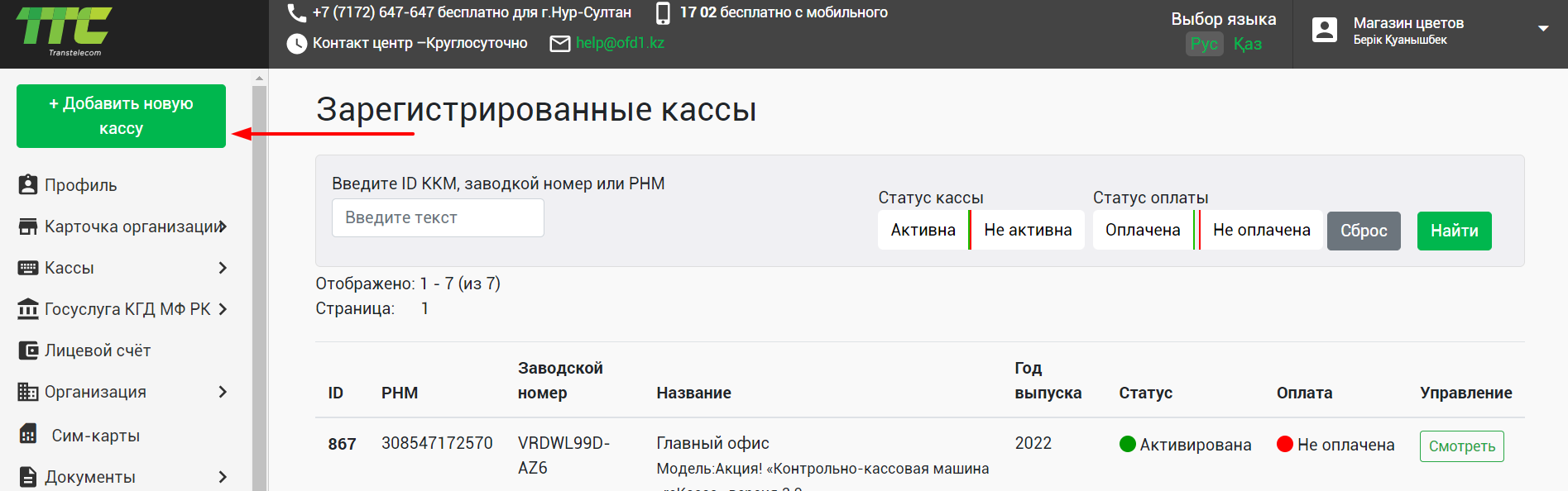
«Модель» жолында АПК таңдаңыз да, іздеу жолағына «reKassa 3.0» деп жазыңыз. Осы кезеңде алған ЗНМ нөмірін енгізіңіз.
«Привязка к адресу» батырмасын басып, өз мекенжайыңызды таңдаңыз.
Содан кейін «Регистрировать» батырмасын басыңыз.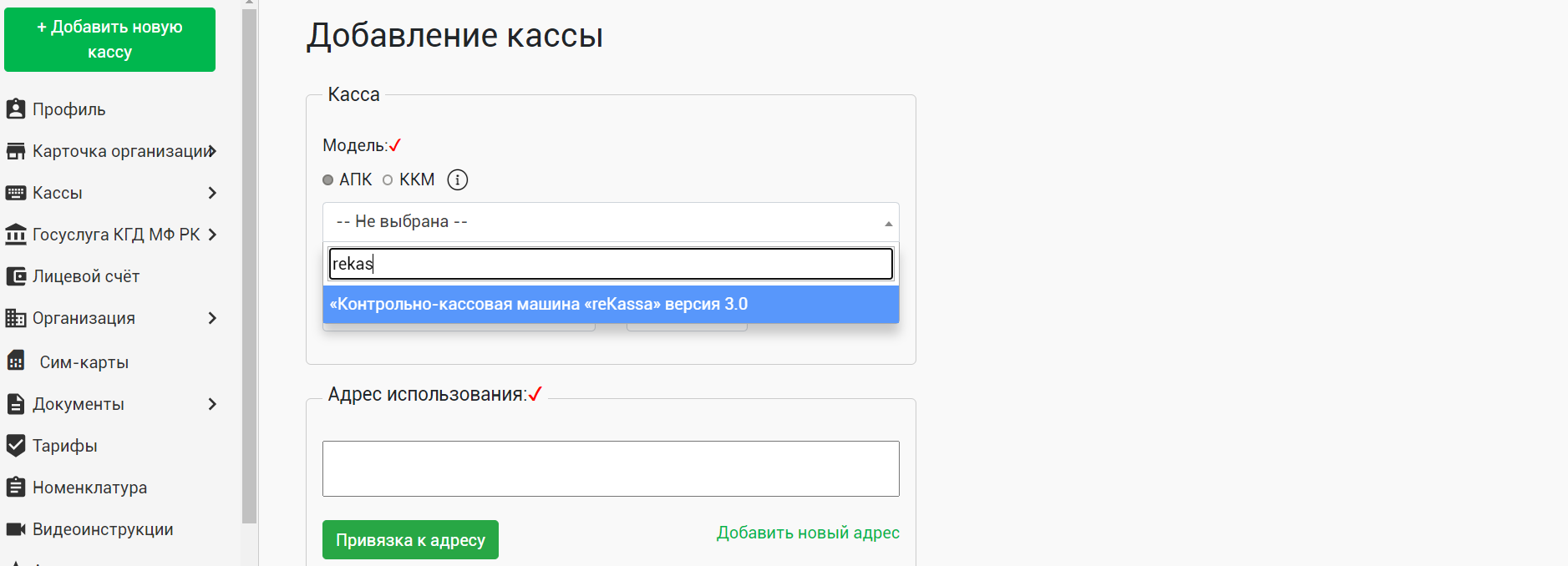
«Подписать» батырмасын басыңыз.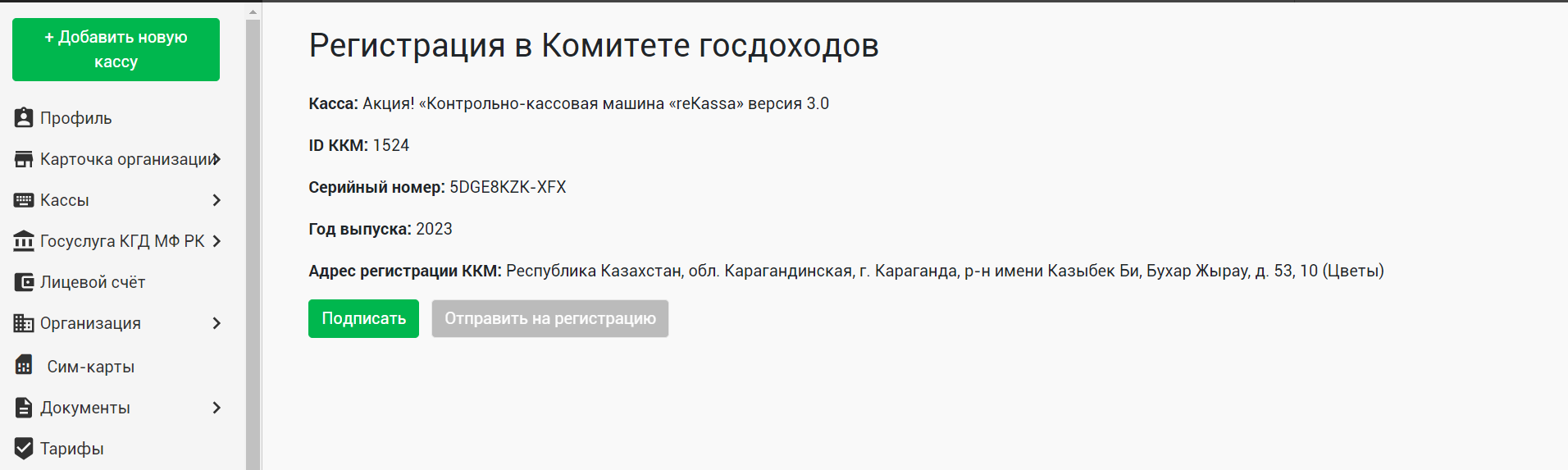
Өтінім үлгісі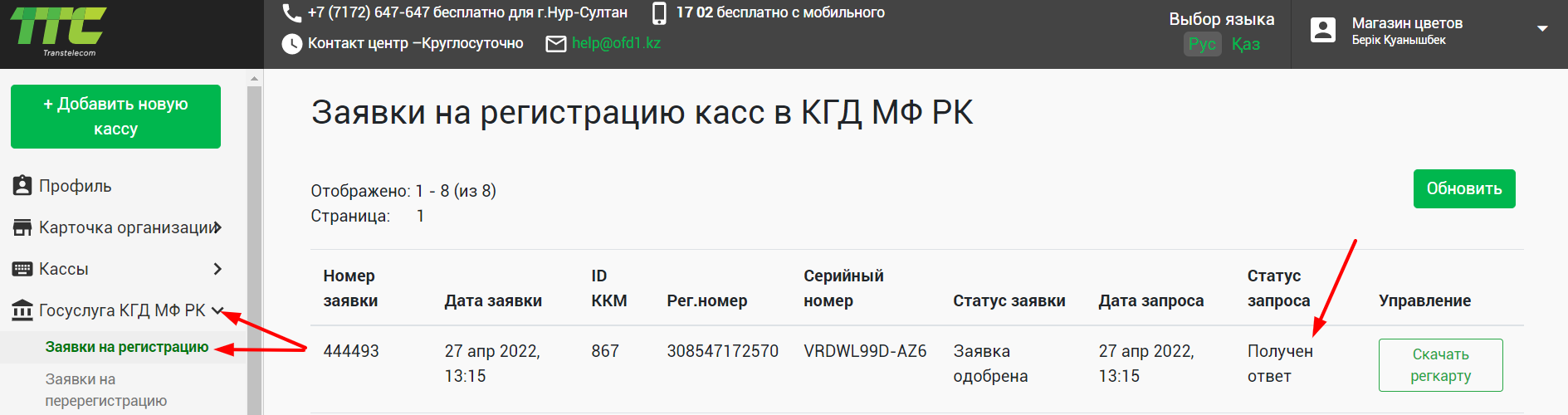
Өтінім ИНИС жүйесіне жіберілгеннен кейін, тексеру мен өңдеу нәтижесін алу үшін біраз уақыт қажет болады (әдетте бірнеше минуттан 3 күнге дейін). Егер жауап оң болса, өтінім негізінде ККМ автоматты түрде құрылады. Осы ККМ-ге тіркеу нөмірі мен ККМ ID беріледі.
Мақұлданған өтінім
Осыдан кейін тарификация формасы ашылады. Онда қажетті жолдарды толтырып, өтінімге ЭЦҚ арқылы қол қою қажет. Толығырақ «ККМ тарификациясы» бөлімінен қараңыз.
ККМ тарификациясы
ККМ-ді тарификациялау үшін сол жақ мәзірден «Кассы - Зарегистрированные в КГД» бөліміне өтіңіз. Ашылған беттен тізімнен қажетті кассаны таңдаңыз.
Кассаның толық жұмыс істеуі үшін оны тарификациялау қажет. Тарификациядан өтпеген кассаларды белсендіру керек. Ол үшін қажетті кассаның жанындағы «Активировать» батырмасын басыңыз.
Касса тарифін белсендіру
Тарифті таңдаңыз.
Өтінім мәтінімен танысыңыз.
Құжатқа ЭЦҚ арқылы қол қойыңыз.
Осы сәттен бастап касса тарификацияланған болып саналады. Егер шотта жеткілікті қаражат болса, алғашқы операция кезінде абоненттік төлем автоматты түрде есептен шығарылады және касса жұмыс істей бастайды.
Токен мен ID алу
«Кассы» → «Зарегистрированные в КГД» бөлімінде «Смотреть» батырмасын басыңыз.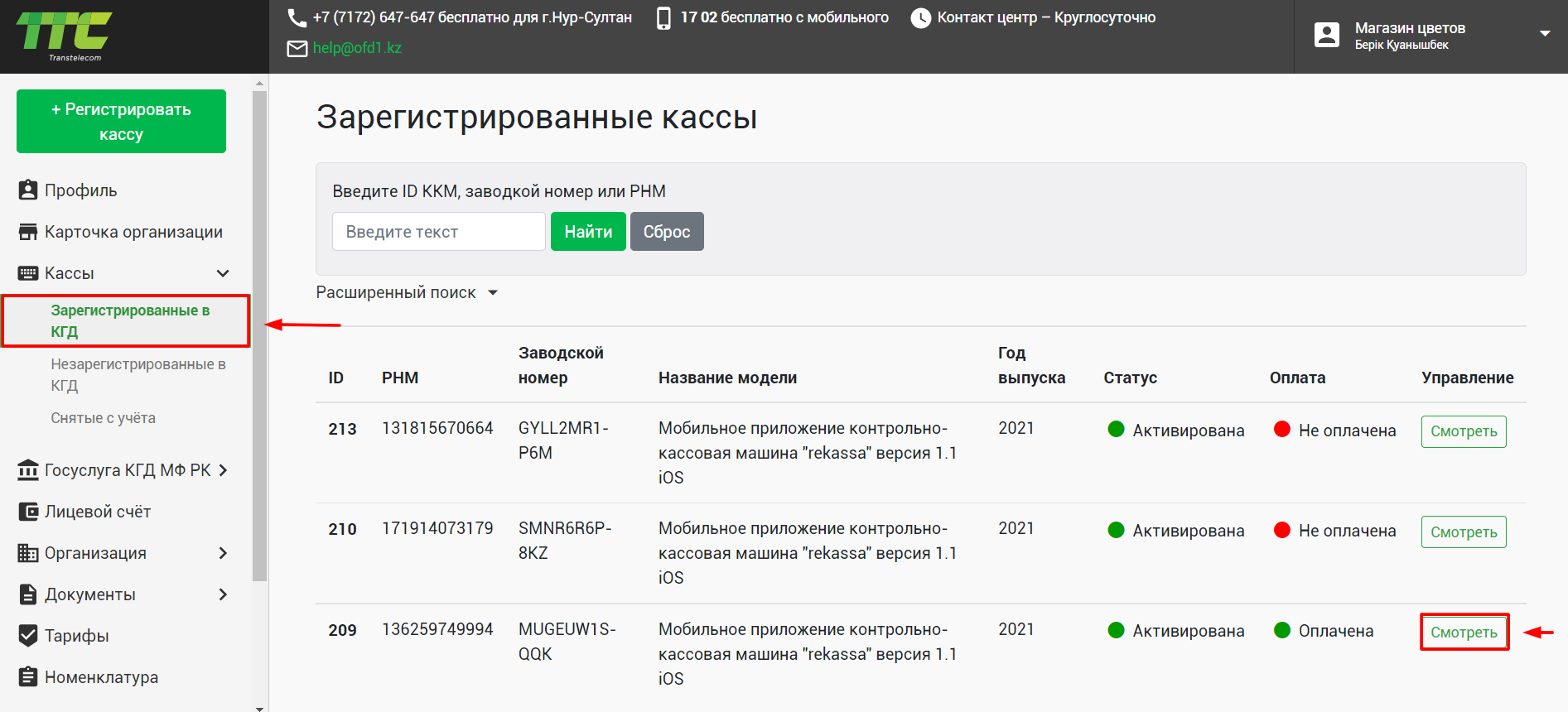
ID нөмірін жазып алыңыз және «Новый токен» батырмасын басыңыз.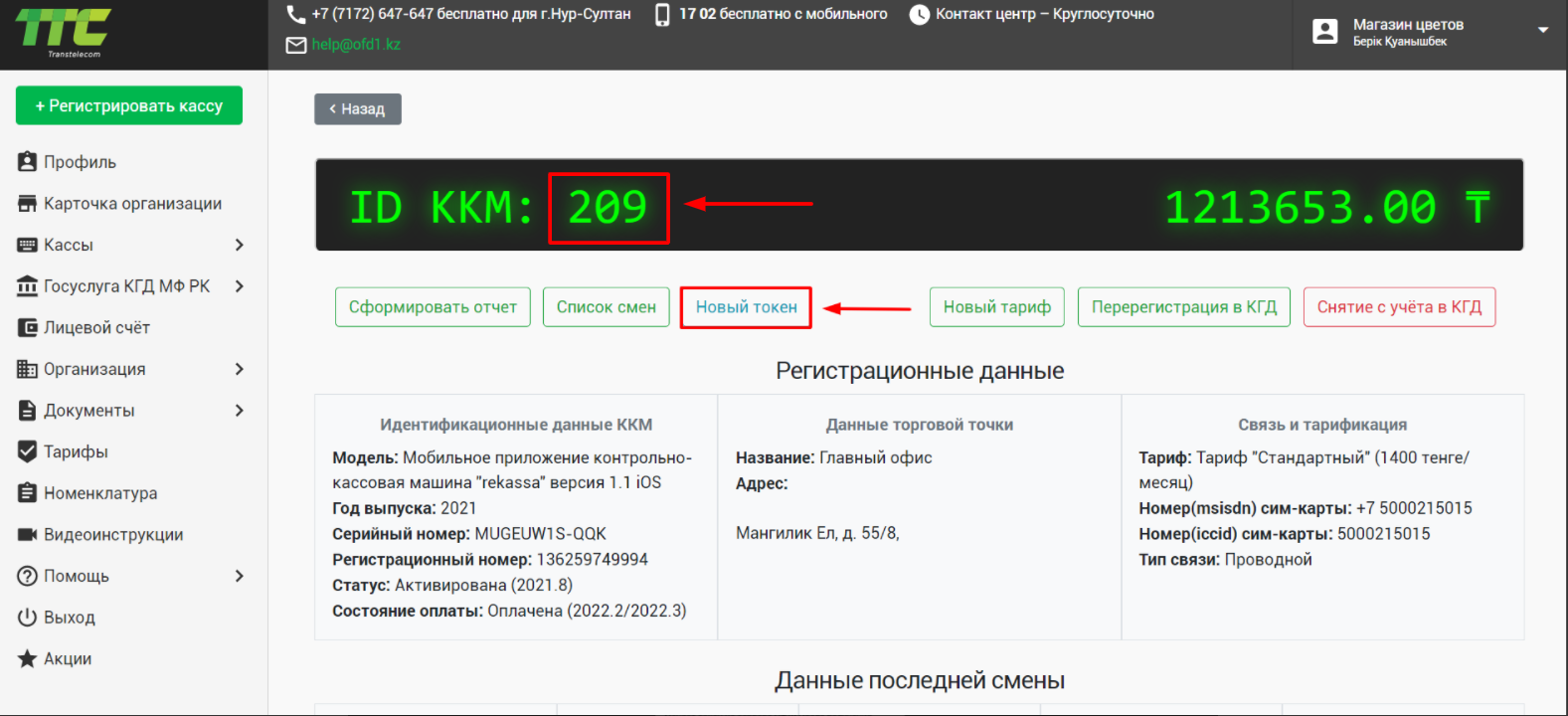
Алу
Получить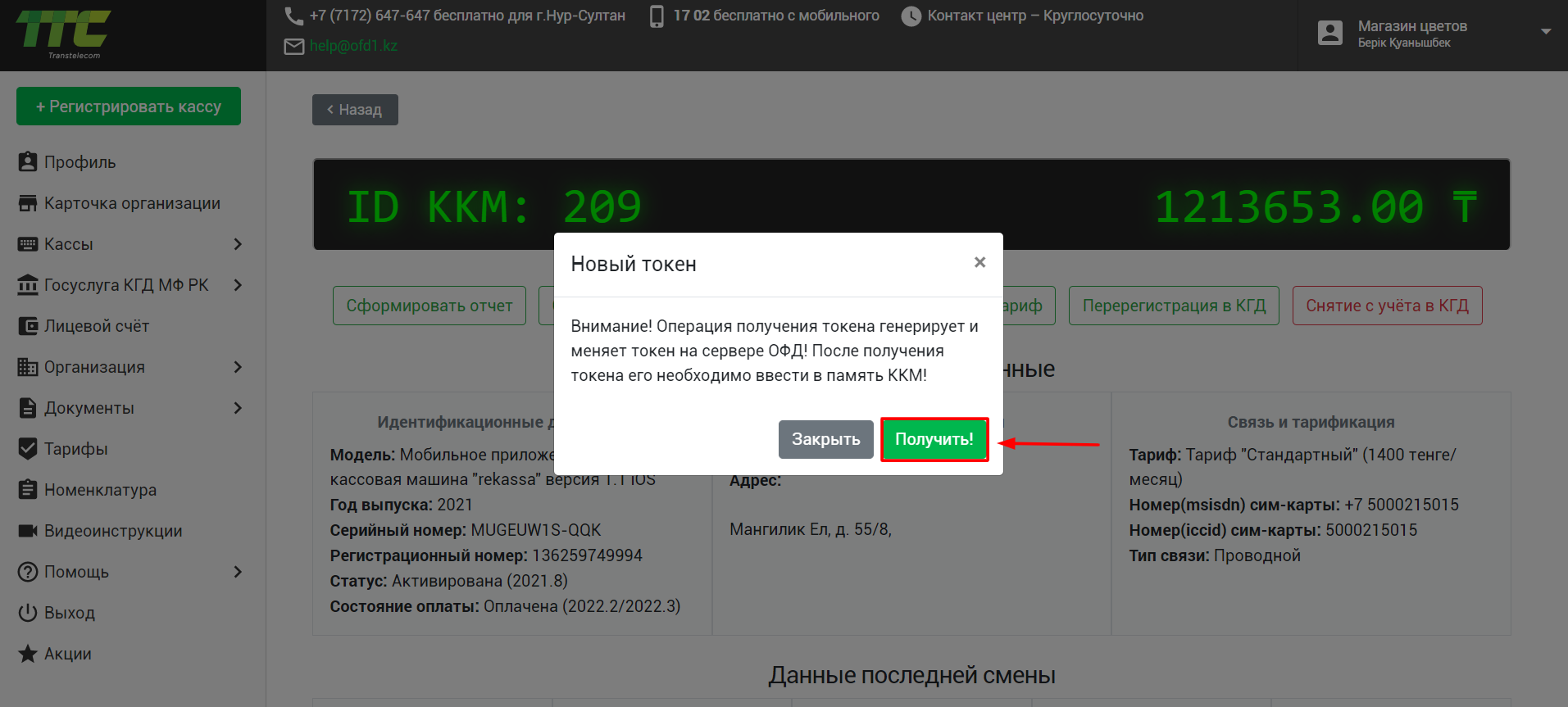
Токенді есте сақтап алыңыз немесе жазып қойып, терезені жабыңыз.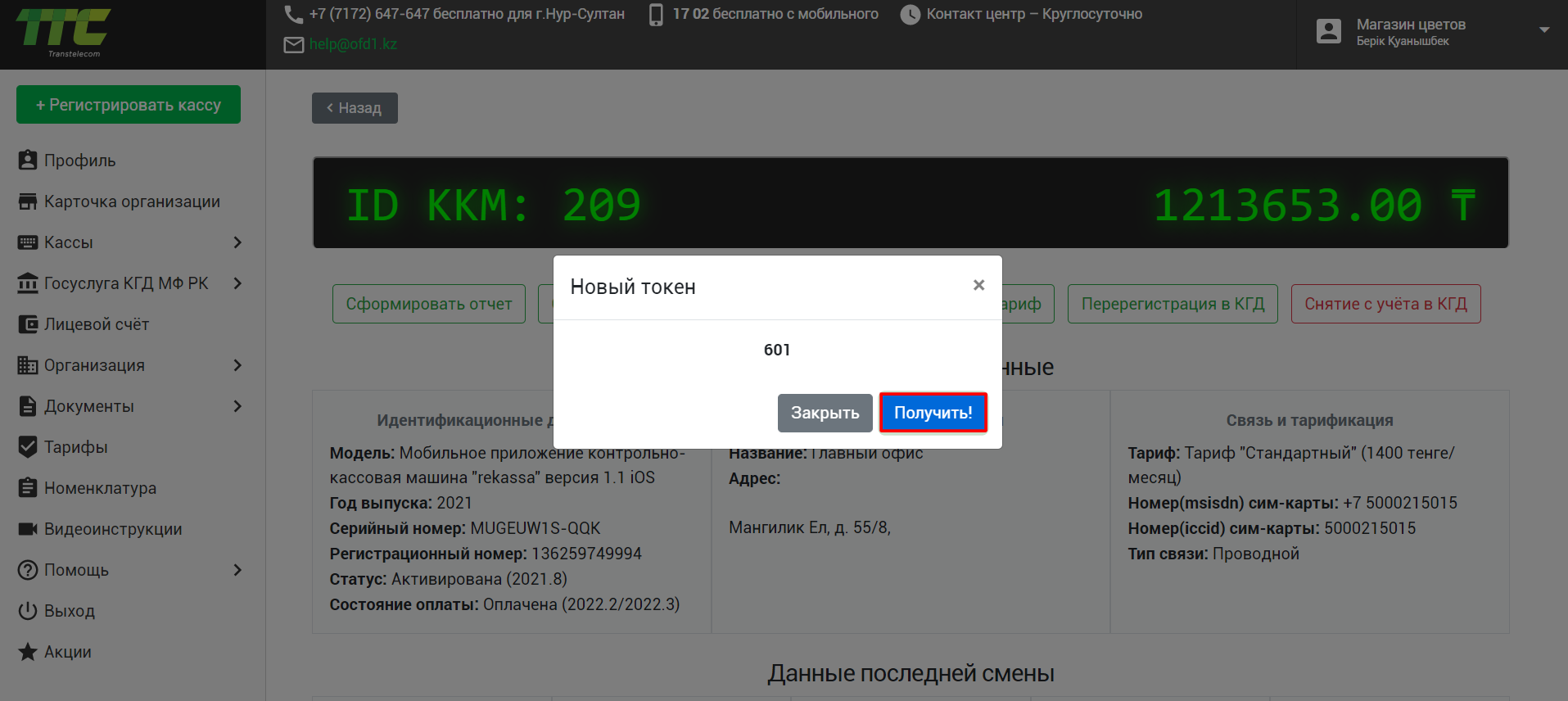
7-кезеңде ОФД мәліметтерін Re:Kassa-ға енгізгеннен кейін,
8-кезеңде PIN-код ойлап тауып енгізу қажет.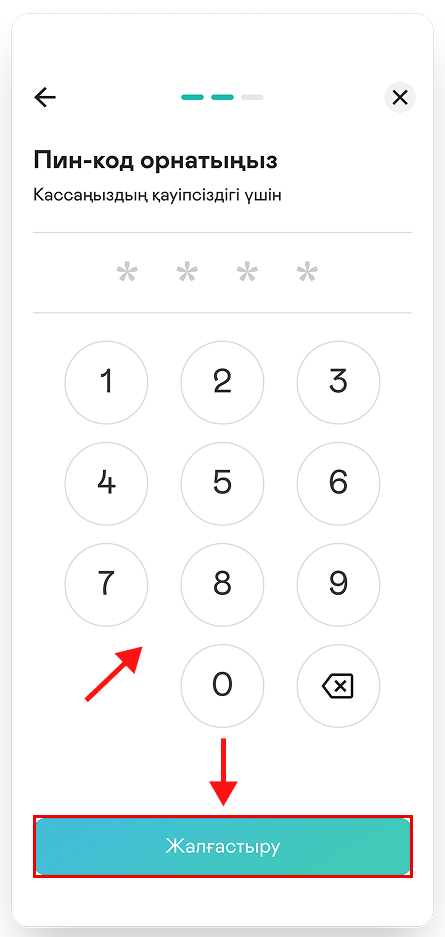
9. Пин-кодты қайталаңыз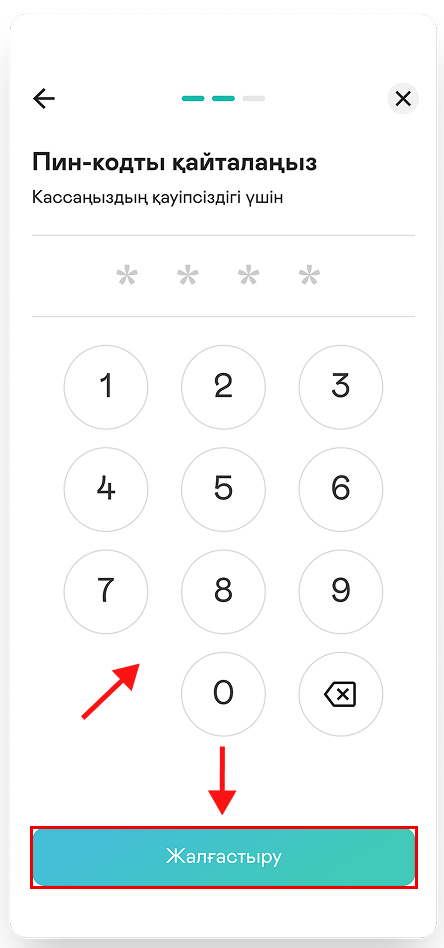
10. Касса тіркелді. Сервистік төлемді қазір немесе кейін төлеуге болады.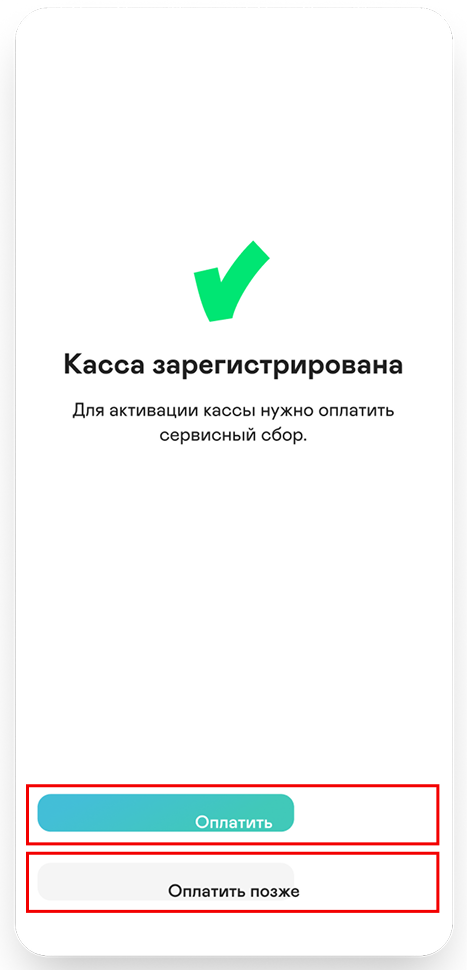
11. «Картамен төлеу» басыңыз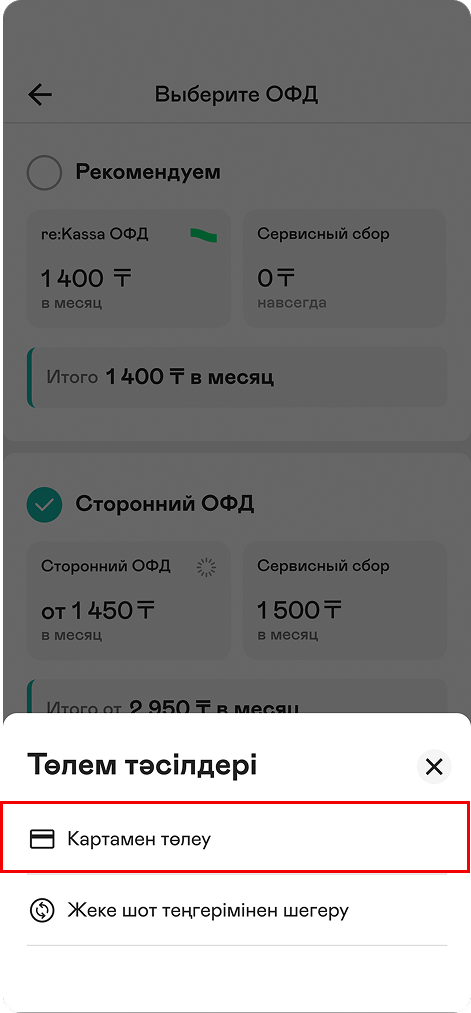
12. Жалғастыру 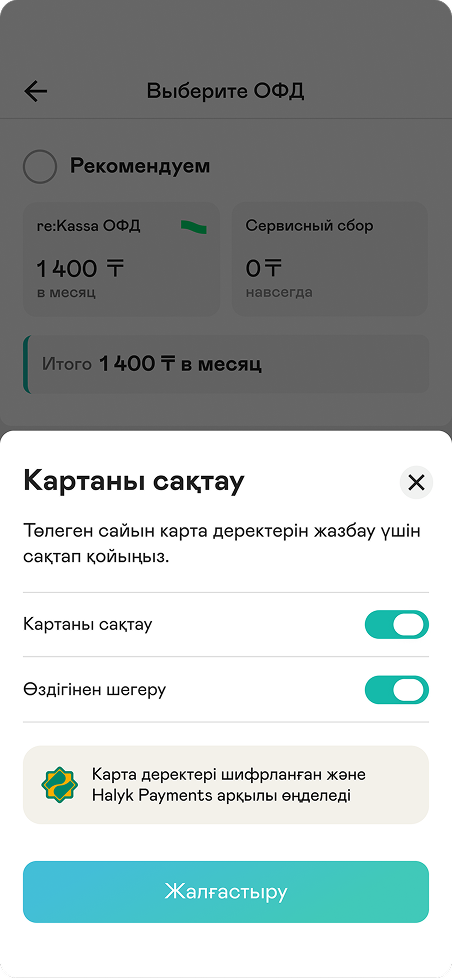_1.png)
✅ Дайын
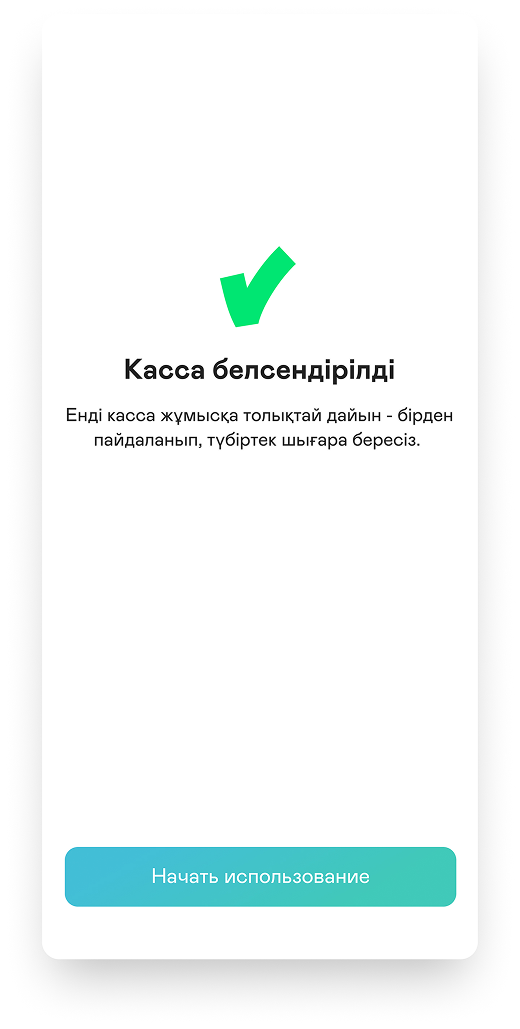
Енді кассамен жұмысты бастап, чектерді шығара аласыз.